Ces articles peuvent vous intéresser :
12
Scribus en pratique
Publié le 21 mars 2024. Mis à jour le 9 septembre 2026
Scribus est un logiciel libre de publication assistée par ordinateur (PAO) utilisé pour la création graphique et la mise en page. Il permet de créer des brochures, affiches, livres et autres documents d’édition destinés à l’impression. Librement utilisable, il est multiplateforme (Windows,GnuLInux et macOS) et utilise un format de fichier ouvert.
Dans le cadre de mon activité de deigner graphique, j’utilise très régulièrement ce logiciel, pour des clients souhaitant acquérir une autonomie de publication ou qui désirent s’affranchir des logiciels propriétaires(?)Logiciel propriétaireLogiciel dont le code sources, le code qui a servi à l’écrire, n’est pas rendu public et ne permet pas de l’étudier pour connaître son fonctionnement. Les logiciels propriétaires sont souvent distribués sous forme binaire après avoir été compilés. encombrants… Sans coût d’usage, Scribus permet également de démocratiser l’accès à la publication à un large public et entamer de multiples discussions sur la mise en page, la typographie, la couleur et plus globalement le graphisme. Son utilisation régulière m’a conduit à consigner une partie de ses fonctions. Les repartager ici, montre une fois de plus que Scribus a plus d’un tour dans son sac !
Les méthodes décrites n’ont pas pour objectif de couvrir absolument toutes les facettes du logiciel, mais de détailler celles que j’ai déjà utilisées en production. N’hésitez pas à vous tourner vers la documentation officielle de Scribus si nécessaire.
Si vous êtes familier du logiciel propriétaire Indesign, une conversion de IDML Indesign vers Scribus est décrite dans l’article"De Indesign à Scribus".
Pour télécharger Scribus, rendez-vous sur le site Scribus.net, ou directement depuis le dépôt SourceForge.
Les copies d’écrans sont pour la plupart réalisées avec des logiciels de la série Scribus 1.5.mais, j’utilise désormais les versions de développement 1.7, suffisamment stable à mon gout. Un numéro de version en indice est parfois indiqué pour différencier les manipulations décrites plus récemment.
Les copies d’écran peuvent légèrement changer selon votre système (ici OSX et parfois GNU/Linux).
Vous pouvez télécharger des fichiers sources de projets réalisés avec Scribus sur la page Téléchargements, merci de respecter les licences de diffusion.
Bonne mise en page.
Afficher l’aide
Scribus dispose d’une aide au survol de la souris lorsque le pointeur reste en place quelques instants sur un bouton ou un champ.
Pour activer ces infobulles, allez dans :
Menu > Aide > Infobulles
Aide de Scribus dans le menu haut
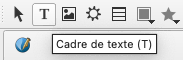
Infobulle de l’aide Scribus.
Aide de Scribus dans Pages du document.
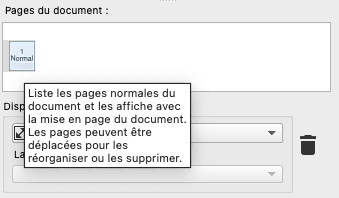
Infobulle des propriétés de la page.
Le champ Rechercher du menu Aide peut également afficher les entrées des menus Scribus. Un marqueur bleu indique la recherche.

Flèche indiquant la fonction dans le menu.
Quelques raccourcis utiles.
- Masquer ou Afficher les boites de dialogues avec le mode sans distraction de Scribus : [F12]. (Comme pout Inkscape).
- Afficher les propriétés du cadre [F2].
- Afficher les propriétés du contenu [F3].
- Afficher les styles de textes [F4].
- Afficher les calques [F6].
- Recherche une fonction : [ctrl + /] ou sur mac [commande + /].
Effectuez une recherche dans la boite de dialogue pour trouver la fonction.
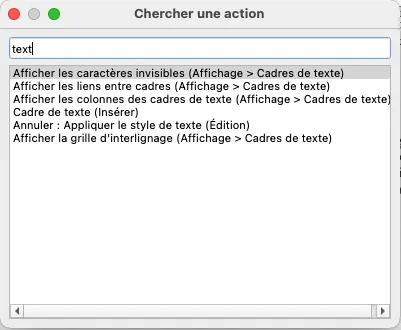
Chercher une action de Scribus.
Préférences du logiciels et des documents
En règle générale, pour que vos préférences s’appliquent à tous les documents futurs, modifiez les préférences sans aucun document ouvert. Quittez puis ouvrez le logiciel à nouveau pour appliquer ces préférences.
Préférences globales de Scribus :
Menu > Scribus > Préférences
Une partie des préférences Scribus s’applique aux documents, notamment les formats, les marges, etc. Si vous les appliquez avec un document ouvert, elles s’appliquent au document en question et non aux préférences globales.
Préférences spécifiques aux documents ouverts :
Menu > Fichier > Réglage du document
Lorsque vous créez un nouveau document, vous pouvez demander l’ouverture des préférences du document à l’ouverture.
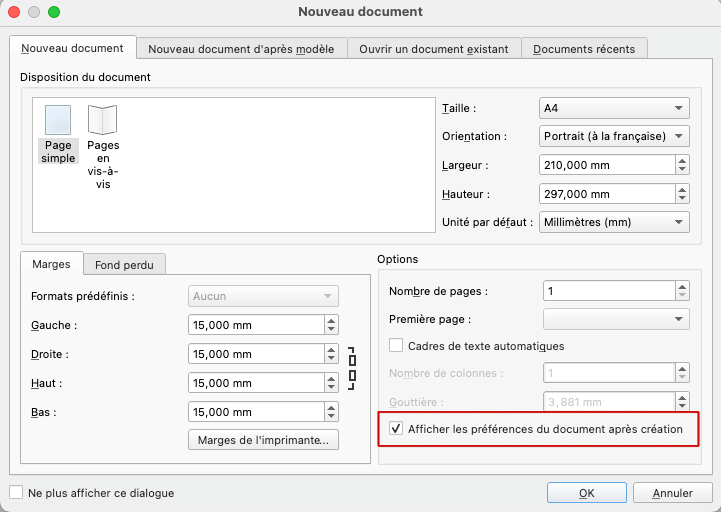
Afficher les préférences de Scribus dans le menu.
Profils colorimétriques
Scribus est surtout destiné à produire des PDF pour l’impression professionnelle. Si vous souhaitez profiter de la gestion des couleurs, vous devez installer sur votre machine un profil(?)ProfilDans le domaine de la colorimétrie, un profil ou (Profil ICC de International Color Consortium) est un fichier qui décrit un ensemble de couleurs et son périmètre d’affichage (le Gama) à un périphérique informatique. Il est utilisé le long d’un processus de travail pour conserver un affichage identique entre plusieurs logiciels, et ce jusqu’à l’impression. de couleur CMJN(?)CMJNAcronyme de Cyan, Magenta, Jaune et Noir qui désigne les quatre couleurs du mode colorimétrique pour l’impression en quadrichromie. La superposition des quatre teintes permet par synthèse soustractive d’obtenir différentes gammes de couleurs.. Une fois présents sur votre ordinateur, chargez les profils CMJN depuis les préférences.
Menu du haut > Scribus > Préférence

Indiquer les profils dans la gestion des couleurs.
Mise à jour : Les anciens profils ISO peuvent être remplacés par leurs nouvelles versions PSO :
- Pour papier couché : PSO coated V3
- Pour papier non couché : PSO coated V3
- Autres profils de l’ECI.
En fonction du papier, le choix du profil à son importance. Posez la question à votre imprimeur qui vous indiquera le profil adapté au papier retenu. Si vous ne savez pas encore comment sera imprimé le document, sélectionnez un des profils génériques cités plus haut comme le PSO, puis appliquez le profil recommandé par l’imprimerie lors de l’export du PDF.
Ajouts de polices
Lorsque les polices sont situées dans le dossier du système d’exploitation (GnuLinux, Mac, Windows…), elles sont toutes chargées au démarrage de l’ordinateur, y compris pour les applications qui n’en ont pas besoin.
Lorsques des polices ne sont utiles qu’au design graphique, vous avez la possibilité d’indiquer à Scribus un dossier spécifique de polices à charger au démarrage du logiciel.

Indiquer le chemin vers les polices.
Si vous utilisez également Inkscape en complément de Scribus, ce champ se trouve aussi dans les préférences de cet éditeur SVG(?)SVGLe format SVG pour "Scalable Vector Graphics" est un format de fichier qui décrit des contenus vectoriels, tels que des formes ou des textes. C'est un format ouvert basé sur le langage XML et est spécifié par le W3C. de dessin vectoriel.
Fluidité de déplacements des blocs
Par défaut, le délai avant le début de déplacement ou d’un redimensionnement des blocs est réglé à 150 millisecondes. En fonction de vos habitudes (débutant ou confirmé) réglez la fluidité du déplacement des blocs en modifiant cette valeur.
Fichier > Préférences > Interface utilisateur > Interactivité
Gestion du cache
Le cache permet d’accélérer le chargement des images. Activez-le par défaut et choisissez une valeur adaptée à vos projets.
Fichier > Préférences > Mise en cache des images
Repères
Si vous avez l’habitude d’une autre configuration en termes d’affichage, notamment si vous venez d’Indesign, vous avez la possibilité de modifier la position des repères et leurs couleurs dans Repères.
Modifier la superposition des repères, marges, blocs, etc.

Modifier l’ordre des repères.
Changer la couleur des repères.
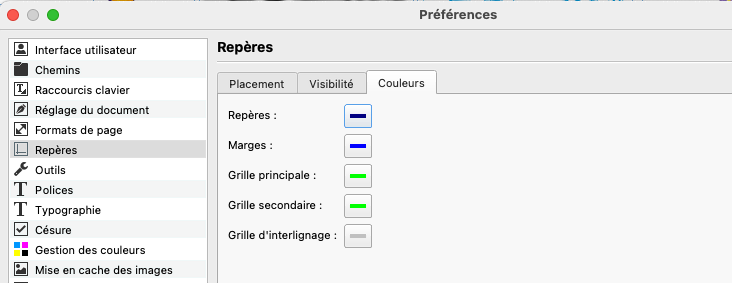
Changer la couleur des repères.
Magnétisme des repères
Pour activer le magnétisme des guides et/ou des objets, allez dans :
Menu > Pages > Repères magnétiques
Menu > Pages > Objets magnétiques
Vérificateur du document
Scribus assure un contrôle du document avant d’imprimer en PDF.
Si votre PDF comporte des erreurs, notamment qu’une image se trouve dans une dimension trop basse pour l’impression, cet outil vous le signale lors de l’export en PDF.
Paramétrez le vérificateur dans les préférences de Scribus.

Réglages du vérificateur.
Installation de Ghostcript
L’installation de Ghostcript permet de vérifier la surimpression directement dans Scribus. Pour Gnu/Linux, passez par votre gestionnaire de paquet favori. Pour OSX, installez ce logiciel via HomeBrew.
Pages
Pour créer des pages, ouvrez la fenêtre Organiser les pages :
Menu haut > fenêtre > Organiser les pages
Pour créer et ajouter des pages, glissez une page du Gabarit Normal à la suite des pages existantes, ou passez par le menu Page.
Menu haut > Pages
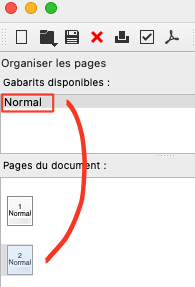
Ajouter des pages.
Pour créer des modèles de pages, utilisez la création de gabarits. Cliquez sur un gabarit pour rentrer dans cette partie de la fenêtre.
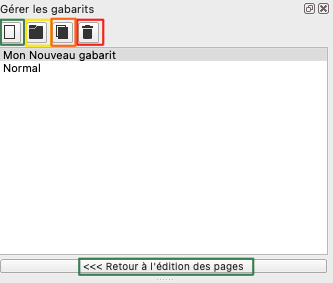
Gérer les modèles de pages.
- Contour vert : ajoutez un gabarit et valider en bas de la fenêtre ;
- Jaune : importer un gabarit d’un autre fichier Scribus ;
- Orange : dupliquer le gabarit sélectionné ;
- Rouge : supprimer le gabarit sélectionné.
Pour appliquer un gabarit à un ensemble de pages, allez dans :
Menu page > Appliquer un gabarit
Pour une page spécifique de votre document, vous pouvez aussi attribuer un gabarit existant depuis la page concernée. Placez-vous sur le fond de page et sélectionnez Propriétés de la page.
Menu contextuel (clic droit) > Propriétés
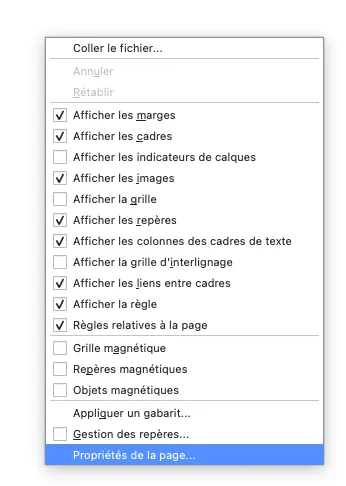
Propriétés de la page active.
Modifiez le gabarit et validez.
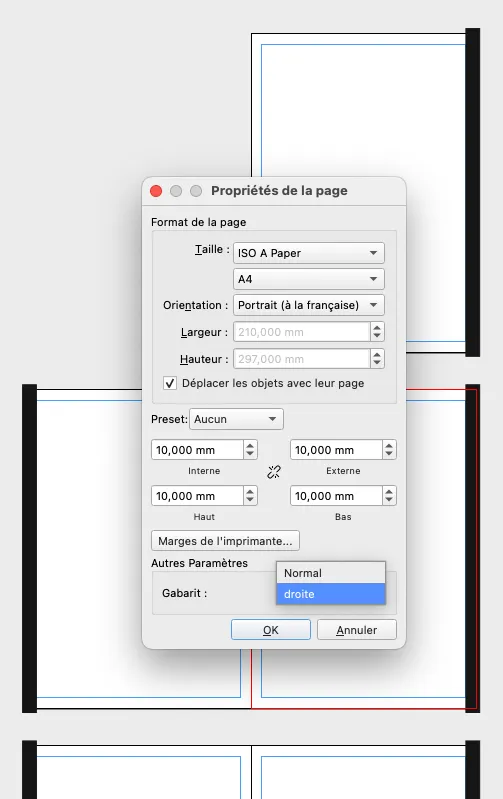
Appliquer un gabarit à une page.
Scribus permet de créer un document avec des pages de différents formats. Utile si vous souhaitez réaliser des déclinaisons d’un même document dans plusieurs formats, ou pour une utilisation plus créative que je vous laisse imaginer !

Un document avec différents formats de pages.
Pour créer un document composé de pages de formats différents :
- Créez un premier document de 2 ou 3 pages dans un format au choix ;
- Se placez sur une des pages avec la fenêtre calque et aller dans :
Menu > Pages > Propriété de la page
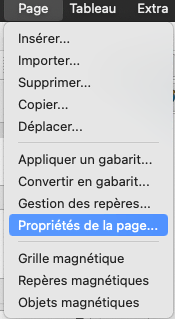
Menu « Propriétés de la page ».
- Choisissez un autre format ou une autre orientation pour la page.

Fenêtre « Propriétés de la page ».
Si votre document existe déjà, ajoutez cette nouvelle page en passant par :
Menu > Page > Insérer
Si vous souhaitez insérer un format non standard, choisir le champ Sur mesure avec les dimensions souhaitées, ici par exemple pour la création d’un format carte de visite.
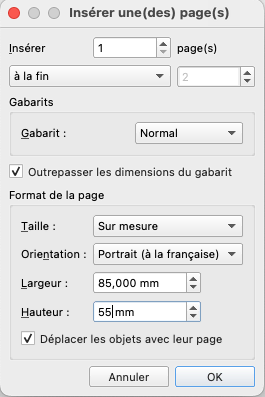
Fenêtre « Insérer des pages ».
Pour éviter toute erreur de compréhension du fichier à l’imprimerie, préférez plutôt un export des pages dans des PDF séparés.
Exportez successivement les pages pour chaque format, ou cochez la case Générer un fichier pour chaque page lors de l’export.

Fenêtre d’export PDF avec la case « Générer un PDF pour chaque page ».
Importer des pages d’autres fichiers Scribus
Lorsque l’on travaille avec des documents longs, tel qu’un livre, il peut être utile de séparer le document en plusieurs fichiers de travail, puis de regrouper l’ensemble du livre lorsque la mise en page est achevée.
Avant d’importer, vous devez anticiper plusieurs paramètres :
- Scribus conserve le format de page d’origine du fichier importé dans le document de destination.
- Les styles de textes inchangés sont remplacés par ceux du fichier d’arrivée.
- Les styles de textes portant le même nom, mais ayant subi une modification dans le fichier importé, sont renommés à l’importation.
- Les styles différents sont considérés comme de nouveaux styles
- Les visuels sur les pages sont conservés, les liens vers le visuel restent inchangés.
- Le modèle de page pris en compte est celui du document de destination.
- Si les blocs textes sont liés dans le document importé, les liens devront être recréés dans le fichier de destination.

Rouge : style modifié et non renommé. Vert : style modifié et renommé.
Pour importer des pages, allez dans :
Menu > pages > Importer
Choisissez la séquence de page à importer et son emplacement dans le fichier de destination :
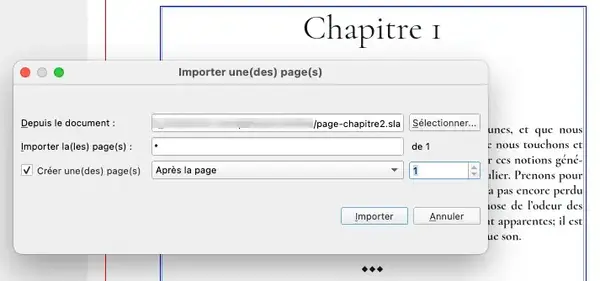
Importer une séquence de page.
Pagination automatique dans Scribus
Pour numéroter automatiquement les pages de votre document, vous devez insérer un « Numéro de page » dans le gabarit des pages.
Dans la boite « Organiser les pages », cliquer sur la page de gabarit disponible « Normal », puis créer un bloc de texte avec l’outil « cadre de texte ». Placer votre curseur à l’intérieur puis aller dans :
Menu haut > Insérer > Caractère > Numéro de page
Cliquer sur « Fin de l’édition » pour revenir à votre document.
Les pages qui dépendent de ce gabarit auront toutes un numéro de page sur le même modèle, au même emplacement. Si vous avez plusieurs types de pages, par exemple des pages gauches et droites différentes, créer des gabarits pour chacune d’elle et renouveler l’insertion d’un numéro de page pour chaque gabarit.
Sur cette vue, suivez les étapes de 1 à 4.

Insérer des numéros de pages dans Scribus.
Numérotation des sections
Pour modifier la numérotation en cours dans un document, vous pouvez indiquer des Sections.
Une fois votre fichier ouvert, allez dans :
Fichier > Réglage du document > Sections

Les sections de document dans Scribus.
Le tableau présente vos différentes sections. Cliquer sur "Ajouter" pour en ajouter une nouvelle, puis indiquer dans la colonne "De" et "à" le début et la fin de chaque section.

Ajouter une section avec Scribus.
Exemple de numérotation complexe
J’ai pour objectif de réaliser un document unifié comportant un ensemble des fiches, où chaque série de fiches possède sa propre numérotation. Chaque fiche doit également indiquer le nombre de fiches de sa série.
Je commence par créer un modèle de document pour chaque fiche. Dans mon cas, la première fiche étant basée sur une présentation très différente, j’ai dupliqué un modèle supplémentaire pour chaque première fiche de chaque série. J’obtiens 16 modèles de fiches, plus quelques autres modèles pour des pages spécifiques (couverture, introduction, dos…).
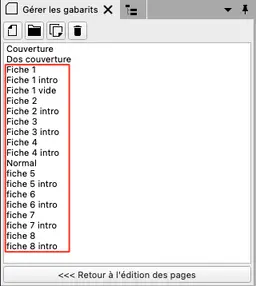
Des modèle de pages avec un paginations complexes.
Pour chaque fiche je souhaite un pied de page qui comporte une pagination indiquant :
- Le numéro de série ;
- Le numéro de la fiche ;
- Le nombre de pages dans la série.
La première fiche numérotée se présente sur ce modèle : "Fiche 1 - 1/5".
J’insère dans chaque modèle un bloc texte en pied de page comportant le numéro de série sous la forme "Fiche…". Dans ce même bloc texte, j’insère à la suite le numéro de page :
Insérer > Caractère > Numéro de page
Toujours à la suite, j’insère manuellement un "/" puis le nombre de pages :
Insérer > Caractère > Nombre de page
Pour me faciliter la tâche, je duplique ce bloc texte de pagination dans chaque modèle en changeant le numéro de section pour chacun.
Une fois les modèles de pages répartis dans le document, je vais insérer mes 8 sections dans :
Fichier > Réglage du document > Sections

Ajouts de plusieurs sections successives à un document Scribus.
Une fois la répartition des sections terminées, j’ai bien mes 8 séries de fiches, avec leurs paginations indépendantes, et le nombre de fiches indiquées dans chaque série. Exemple de la fiche 3 de la série 2 qui comporte 5 fiches au total :
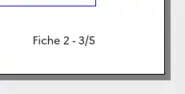
Un exemple de pagination complexe.
Fenêtre Propriétés et Propriétés du contenu
À l’instar des logiciels propriétaires(?)Logiciel propriétaireLogiciel dont le code sources, le code qui a servi à l’écrire, n’est pas rendu public et ne permet pas de l’étudier pour connaître son fonctionnement. Les logiciels propriétaires sont souvent distribués sous forme binaire après avoir été compilés. Adobe Indesign© ou Affinity Publisher©, les styles dans le logiciel libre Scribus s’appliquent à la fois à un conteneur et à un contenu.
Un bloc qui contient une image correspond à un conteneur, l’image à l’intérieur un contenu. C’est la même chose pour le texte, les tableaux, etc. C’est le rôle de la fenêtre Propriétés dans Scribus.
Affichez la fenêtre Propriétés ou appuyez sur la touche F2
Menu haut > Fenêtres > Propriétés
Le Contenu de son côté est à régler/styler avec la fenêtre Propriété du contenu. Attention, l’intitulé de la fenêtre change avec le type de contenu. Par exemple son nom devient Propriété du texte si vous utilisez le bloc de texte, Propriété du tableau pour les tableaux, etc.
Afficher la fenêtre Propriété du contenu ou appuyer sur la touche F3
Menu haut > {Fenêtres} > Propriétés du contenu
Historique des actions
Pour accéder à votre historique d’actions, rendez-vous dans :
Menu > Fenêtres > historique des actions
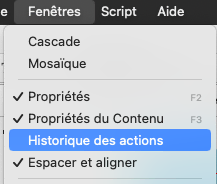
Menu Historique des actions.
Sélectionnez la modification et validez.
Pour sélectionner des modifications relatives à un objet en particulier, cochez la case en haut de la fenêtre Historique des actions, puis sélectionnez l’objet concerné.
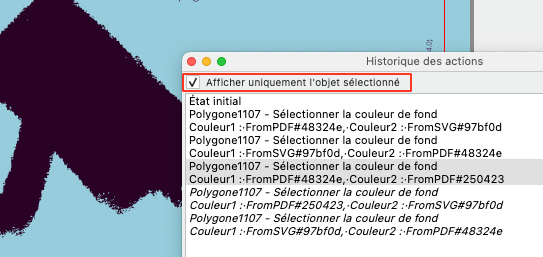
Fenêtre de l’historique.
Plan du document
En plus de la fenêtre Calques, la fenêtre Plan du document affiche tous les éléments superposés contenus dans votre document. D’un aspect parfois un peu déroutant au début, elle se révèle très pratique pour identifier la position des éléments. Le Plan du document affiche l’arborescence de tous les objets présents dans le fichier, permet d’identifier leurs superposition, le type et le noms de tous les éléments.
Menu > Fenêtre > Plan du document
Son architecture est constituée comme une arborescence de dossier :
- Page 1
- Calques 1
- objets 1
- objets 2
- etc.
- Calques 1
Vous pouvez réorganiser les éléments en déplaçant leur position de haut en bas, y compris en les déplaçant d’un calque ou d’une page à l’autre. Pour modifier le nom d’un objet, renommez-le dans la fenêtre Propriété.
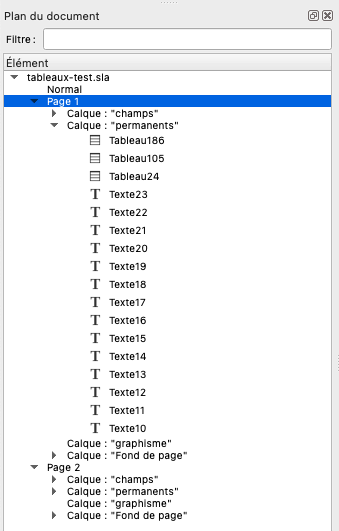
Un plan de document.
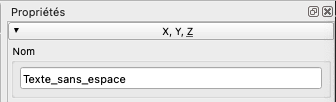
Renommer un objet.
Textes
Les styles de texte et de paragraphe
Pour modifier le contenu d’une boite, double cliquer dans le bloc, puis choisissez le style de paragraphe à appliquer à la sélection.
- Le style de Paragraphe s’applique à un paragraphe (ou une ligne + un retour ligne)
- Le style de Caractère s’applique aux mots sélectionnés

Appliquer des styles.
Si après avoir attribué un style à un texte, la modification semble inopérante c’est sans doute que des paramètres appliqués manuellement prennent le dessus sur le style.
Sélectionnez votre texte et cliquez sur la poubelle à côté du style pour supprimer les réglages manuels existants.
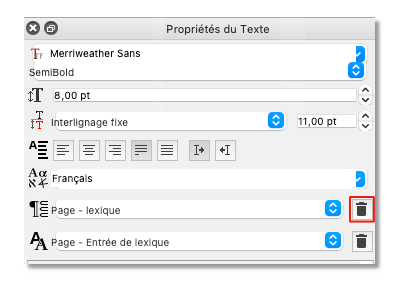
Nettoyer des styles manuels.
Appliquer rapidement un style à une sélection1.7.3.
Si l’application d’un style de texte vous semble fastidieuse en passant par la boite Propriétés du texte, vous pouvez effectuer une recherche de styles sur une sélection de texte. Après avoir sélectionné votre portion de texte, allez dans :
Objet > Texte features > Style Search
Dans la boite de dialogue, recherchez votre style à l’aide des premières lettres de son nom, cliquez pour l’appliquer.
Vous pouvez aussi directement accéder à cette boite avec le raccourci [shift + Esc].
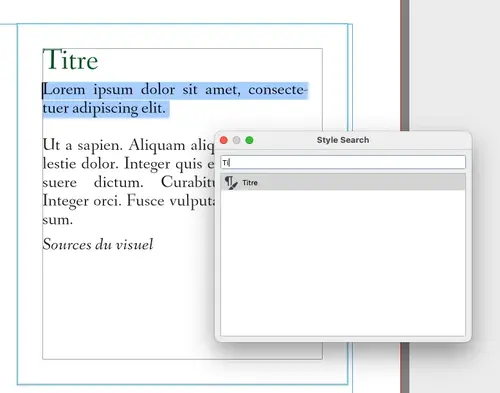
Sélectionner un style existant avec le raccourci [shift + Esc].
Supprimer plusieurs styles de textes
La fonction Supression des styles inutilisés n’est pas encore implémentée dans Scribus, mais il est toutefois possible de supprimer plusieurs styles rapidement.
- Ouvrez la fenêtre Gestionnaire de styles (F4).
- Sélectionner tous les styles à supprimer en appuyant sur les touches Shiht et ou Ctrl (ou Command sur MacOS).
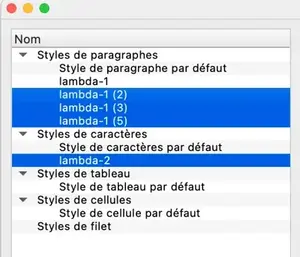
Supprimer plusieurs styles de texte
- Cliquer sur le bouton "Suprimer" en bas de la fenêtre en appuyant simultanément sur Shift.
- Scribus ouvre une fenêtre de remplacement pour l’ensemble des styles sélectionnés.

Supprimer plusieurs styles de texte d’un coup avec Scribus
Importer du texte
Si la frappe au clavier et le copier-coller sont les solutions les plus simples pour intégrer un texte court dans Scribus, pour un texte long, il est plus intéressant d’importer le texte, tout en lui appliquant des styles de paragraphes en même temps.
Importation de texte LibreOffice vers Scribus.
Dans LibreOffice, commencez par appliquer à votre texte des styles par défaut ou personnalisés. Sur l’exemple suivant, les styles suivants ont été appliqués : titre, sous-titre, chapeau et corps de texte.
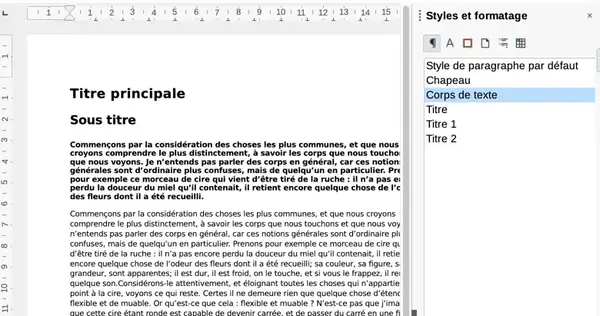
Préparation des styles dans le document LibreOffice.
Puis dans Scribus, sélectionnez votre bloc texte et insérez un texte depuis le menu contextuel.
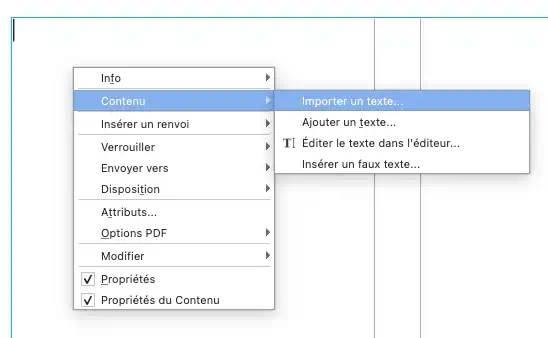
Importer un texte depuis le menu contextuel.
Selon le format d’importation, Scribus peut détecter les styles préexistants dans les fichiers d’autres formats. À vous de choisir le bon filtre à prendre en charge.
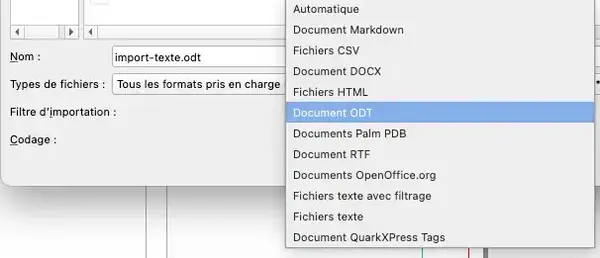
Import d’un texte au format OpenDocument.
Dans Scribus, sélectionnez le fichier, réglez le filtre d’importation sur « Document ODT » et validez.

Réglage du filtre lors de l’import de texte.
Le texte est importé dans Scribus et les styles sont ajoutés à votre document.

Les styles LibreOffice transformés en style de paragraphe Scribus.
Pour les modifier ou les remplacer, ouvrez la fenêtre Gestionnaire de style (F4).
Menu > Édition > Styles
Importation de Markdown vers Scribus.
De la même façon, sélectionnez votre texte Markdown depuis Scribus et appliquez le filtre d’importation correspondant.

Importation d’un texte au format Markdown.
Dans l’exemple ci-dessus, le bloc texte du document Scribus qui accueille le texte se nomme « Texte1 ». La case « Préfixer les styles avec le nom du cadre » a été cochée lors de l’importation, ce préfixe est donc ajouté au nom du style. Cette option donne, par exemple, la possibilité d’importer successivement plusieurs fichiers dans le même document tout en les différenciant.
Avec le texte importé, des styles ont été créés dans Scribus. À vous de les modifier ou de les remplacer par des styles existants.
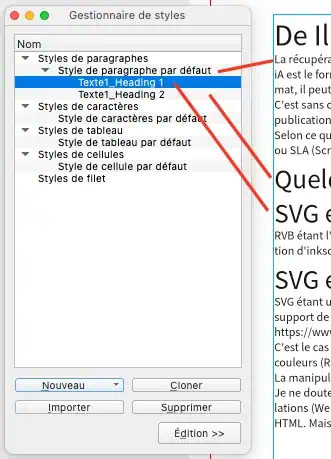
Création automatique de styles de paragraphe depuis Markdown.
Importation d’un texte balisé.
Depuis un simple éditeur de texte, un texte balisé avec des marqueurs nous permet une importation sur mesure. Dans cet exemple j’utilise des marqueurs sous la forme « @A- » pour identifier le début de chaque paragraphe. Tant qu’il est différent d’un début de paragraphe quelconque, n’importe quel marquage peut faire l’affaire. Par exemple, en venant de Latex, des débuts de paragraphe tels que « \section » peuvent permettre d’identifier les paragraphes concernés.
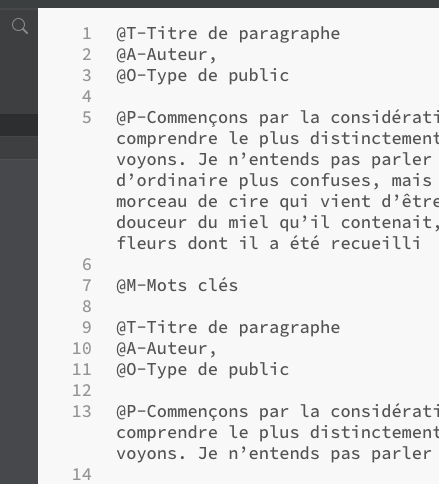
Un texte balisé dans un éditeur de texte.
Lors de l’import, sélectionnez le fichier TXT avec filtrage.

Sélection du fichier texte avec filtrage.
Dans la boite de dialogue, paramétrez la succession d’événements de chaque marqueur pour lui appliquer un style de paragraphe Scribus, puis supprimer l’occurrence du marqueur.

Réglage du filtre et des conditions d’import du texte.
Le texte est importé dans votre document avec les styles.
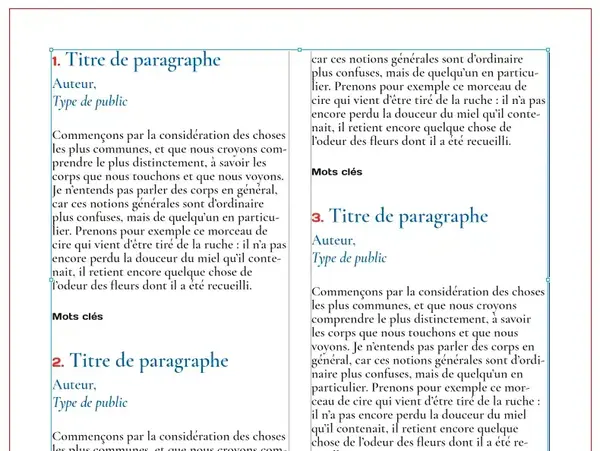
Résultat de l’import du texte balisé.
Importer du HTML
Scribus importe le HTML en allouant des styles aux balises prisent en charge. Par exemple : Les balises h2 se verront attribuer un style HTML_h2.
Les styles CSS d’une feuille externe ne sont pas importés. Vous pouvez incorporer ces styles directement dans le corps du HTML pour qu’ils soient intégrés au passage. L’autre option est d’identifier ces parties du texte après l’importation.
Pour chaque balise HTML, le logiciel va créer un style sur la base de la police par défaut. Choisir une police avec une large famille de caractère est donc préférable. Pour les balises non reconnues, Scribus se contente d’attribuer une police de caractère différente. C’est le cas pour les balises pre et code qui sont transformées en police de type Courier. Une fois l’import terminé, utilisez la fonction Rechercher-Subsituer pour remplacer ces textes identifiés.
Vous devez réimporter séparément les visuels dans Scribus. Toutefois, une ligne sous forme de chemin HTML indique l’emplacement et les informations liées à l’image (img, src : ./Pictures/…, alt :…). Ce qui permet d’identifier chaque visuel.
Préparation de l’import HTML.
- Allouez la police retenue par défaut à Scribus. Tous documents fermés, dans les préférences du document, choisissez une police de caractère avec une famille qui comporte plusieurs graisses (Normal, gras, italique…).
Fichier > Réglage du document > Outils > Texte > Votre police de caractère
- Redémarrez Scribus.
- Préparez un nouveau document avec la création de bloc texte automatique activé.
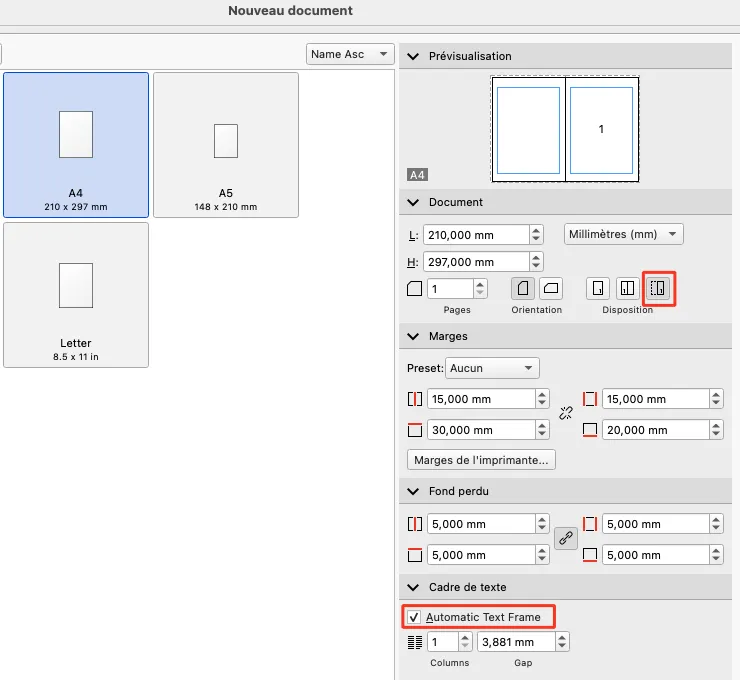
Créer un document avec un bloc texte automatique.
- Placez un cadre de texte sur la première page et placez le curseur à l’intérieur.
- Importez le document HTML depuis :
Fichier > Importer > Importer un texte
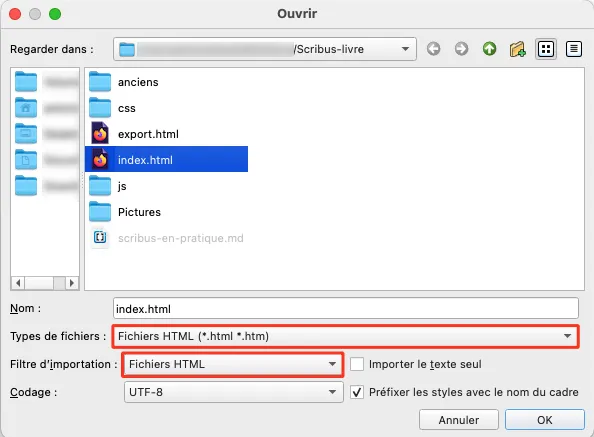
Importer du HTML en sélectionnant le type de fichier et le filtre.
Votre document est importé.

Le HTML importé avec les blocs liés à gauche et un exemple de style H2 sélectionné.
Si le texte va au-delà du premier cadre, ajoutez autant de pages que nécessaire.
Page > Insérer
Une fois le texte importé, identifier les textes sans style qui disposent d’une police spécifique.
- Créez un style de texte (F4) dans
Édition > Style. - Placez votre curseur sur le texte concerné et activez la recherche (com. F).
Édition > Rechercher-Subsituer
- Sélectionner les paramètres de remplacement et sélectionner le nouveau style de texte.

Remplacer par des styles en recherchant les caractéristiques données à l’importation.
Listes à puces avec des images
Pour réaliser des listes à puces utilisant des caractères ou des symboles, utilisez le gestionnaire de styles, onglet Effets de paragraphes. Puis sélectionnez une police comportant des pictogrammes ou des symboles.

Créer une liste avec une puce typographique ou un symbole.
Pour utiliser une image à la place d’une puce typographique, utilisez la fonction « Objets Incorporés ». Cette fonction permet d’intégrer un objet dans le flux d’un bloc texte, en se positionnant sur les lignes de base.
Importez les visuels à placer dans le document, soit en SVG, soit dans un bloc image. Ici, trois pictogrammes SVG sont placés à proximité de la liste.
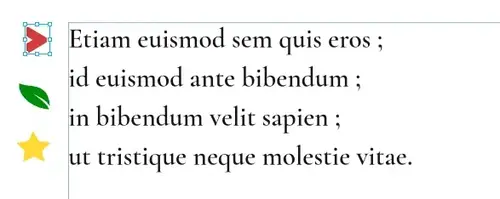
Importer des objets dans les documents, ici des pictogrammes.
Copiez la première image, placez votre curseur dans le bloc texte à l’endroit souhaité, puis collez le visuel à son emplacement. Sa position verticale est modifiable dans les Paramètres avancés de la fenêtre Propriétés du Texte.
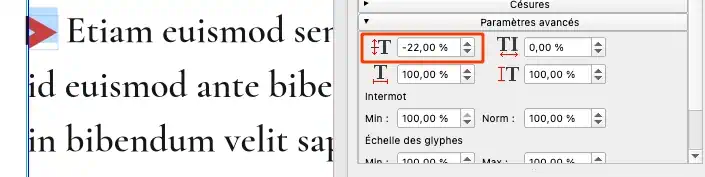
Réglage vertical de la puce de liste.
Copiez ensuite cette première puce dans les autres entrées de la liste. Éventuellement, réglez sa distance au texte avec des tabulations à l’aide de la règle de la page.
Menu > Affichage > Mesure > Afficher la règle

Réglage de la tabulation entre la puce et le texte.
Pour ajouter d’autres objets et anticiper toutes modifications futures, ouvrez la fenêtre Objets incorporés et déposez les autres visuels à l’intérieur :
Menu > Fenêtres > Objets Incorporés
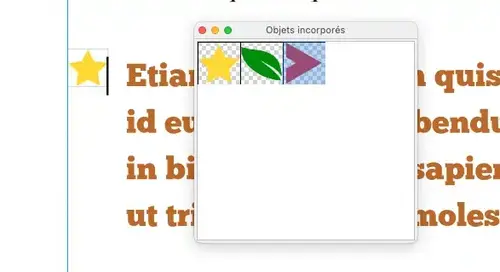
Fenêtre des objets incorporés.
Glissez les autres visuels depuis cette fenêtre vers leurs emplacements dans le bloc texte.
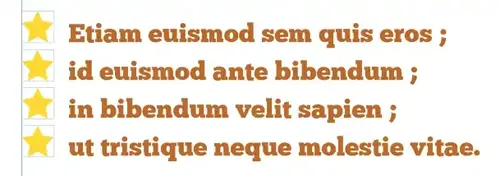
Liste à puce avec des étoiles placées.
Les étoiles placées étant un peu trop grosses, en double cliquant sur le visuel de la fenêtre Objets incorporés, Scribus ouvre une fenêtre spécifique à l’objet qui permet de le modifier. Ici une réduction de taille est appliquée a l’étoile.
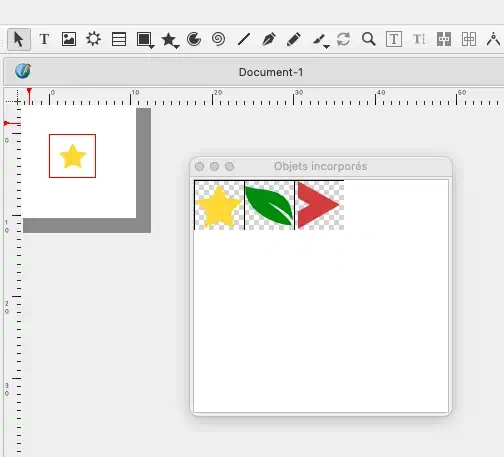
Fenêtre spécifique à l’objet incorporé.
Une fois l’édition validée, tous les objets déjà incorporés aux textes sont modifiés.
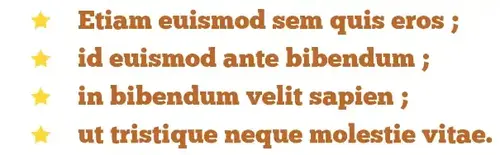
Liste à puce avec des étoiles de tailles réduites.
Césures
Adaptez vos réglages selon votre bloc de texte dans l’onglet "Césures" de la fenêtre "Propriété du texte".
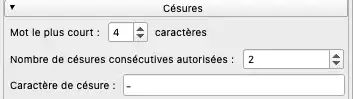
Onglet Césures de la fenêtre Propriété du texte.
Pour effectuer les césures sur un document, allez dans :
Menu > Extra > Effectuer les césures

Effectuer et défaire les césures dans le menu.
Les césures sont effectuées sur votre document.
Exemple de réglage pour aucune césure sur des mots de moins de 4 caractères.

Césures autorisées sur des mots jusqu’à 4 caractères.
Si votre souhaitez modifier votre réglage de césure, vous devez "Défaire, puis Effectuer les césures" depuis le menu "Extra" pour que vos nouveaux réglages soient pris en compte.
Aucune césure sur des mots de moins de 10 caractères.

Réglage des césures avec Scribus.
Appliquer des césures à un style de texte.
Pour appliquer des réglages spécifiques à un type de contenu, paramétrez ce réglage directement dans les styles de textes (F4).
Dans les propriétés du paragraphe, modifiez les successions de césures pour un style en particulier.

Modifier les successions de césures du style de texte.
Dans les propriétés du caractère, modifier la tolérance de la césure.

Tolérance de la césure dans le style.
Espaces insécables
Pour vérifier que les espaces insécables sont bien pris en charge, commencez par afficher les caractères invisibles. Allez dans :
Menu > Affichage > Cadres de texte > Afficher les caractères invisibles

Afficher les caractères invisibles.
Dans votre document, les espaces sont signalés par des cercles rouges.

Bloc texte avec les caractères spéciaux "Espaces" affichés.
Pour que les espaces concernés soient convertis en espaces insécables, ils doivent être présents dans le texte. Si par exemple, un espace n’a pas été inséré devant « :» l’espace insécable ne sera pas ajouté. Vous devez donc intégrer tous les espaces lors de votre saisie. Si des espaces manquent dans un texte existant, utilisez la fonction Recherches/remplacer pour les placer.
Pour demander à Scribus de remplacer les espaces concernés par leur variante insécable, aller dans :
Menu > Extra > Espaces insécables…
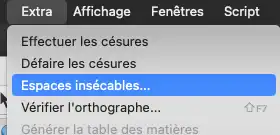
Appliquer des espaces insécables.
Dans la fenêtre « Espaces insécables », choisissez la zone d’application.
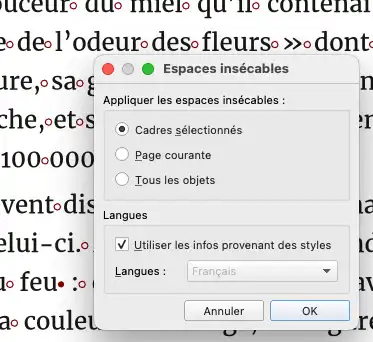
Choix du périmètre d’application des césures.
Si vous avez des textes multilingues, vous avez la possibilité d’appliquer ces modifications selon la typographie régionale.
Les espaces insécables sont désormais placés dans votre document et signalés par un point médian rouge.

Les césures sont signalées par des points médian rouges.
Pour ajuster des réglages autres que les cas généraux propres au français, ajouter votre réglage dans les préférences, entre les lignes commentées (marquées d’un « # »).
Menu > Scribus > Préférences > Césures

Les espaces insécables dans les préférences.
Décoration de texte.
Des enrichissements de caractères sont accessibles dans la fenêtre Propriétés du Texte, dans la partie Couleurs et effets.
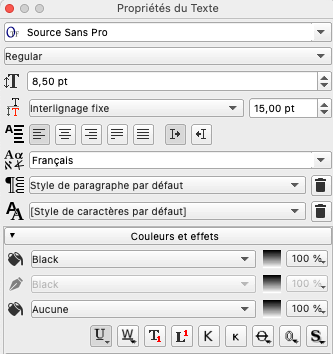
Les enrichissements de texte.
En maintenant appuyez sur le bouton quelques secondes, les paramètres de l’effet apparaissent. Le décalage du texte et l’épaisseur du trait sont modifiés sur cet exemple.

Souligner tout le texte.
Le bouton W souligne en excluant les espaces.

Souligner uniquement les mots du texte.
Insérer des glyphes
Créer un bloc de texte, puis aller dans :
Insérer > Caractères
- Dans la fenêtre Palette de caractères cliquez sur l’icône représentant un tableau (première icône à gauche) ;
- Dans la fenêtre Palette de caractères étendue sélectionnez la police à utiliser, ici Forkawesome ;
- Sélectionnez le glyphe, puis sur le bouton Insérer en bas à droite ou double cliquez sur le glyphe.
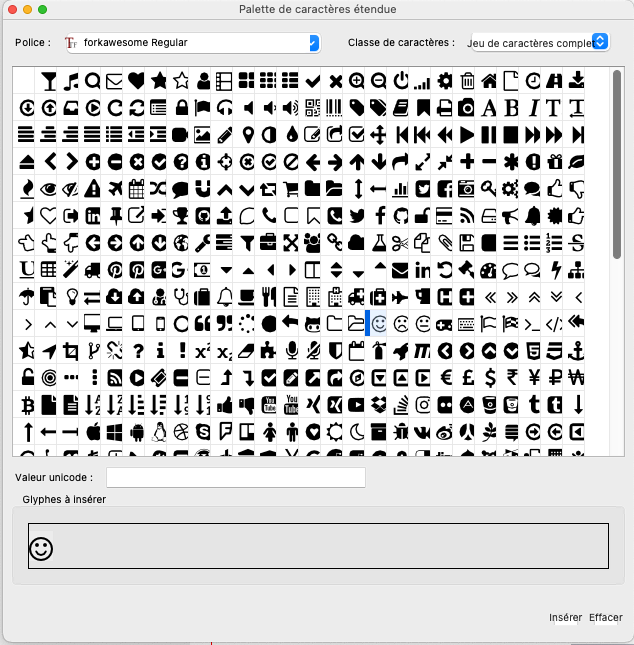
Palette de caractères.
Pour conserver le glyphe dans la mémoire du projet ou pour toute autre réutilisation, sélectionnez un glyphe et glissez-le dans la boite fenêtre de caractère.
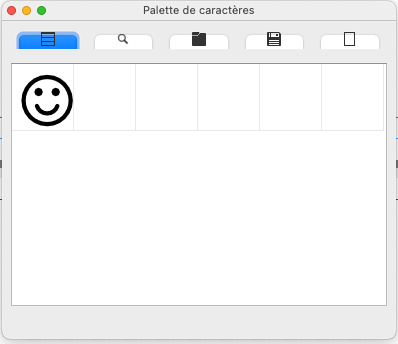
Conserver des glyphes.
Activer les ligatures d’une police de caractères 1.7.+
Pour activer les ligatures dans Scribus, la police de caractères utilisée doit être au format OpenType. Le symbole "O" est visible lorsque vous sélectionnez une police dans la boite "Police" de "Propriétés du texte".
Activez les ligatures d’une police de caractères depuis "Propriétés du texte" :
Propriétés du texte > OpenType Features

Utiliser les ligatures d’une police OpenType dans Scribus 1.7.1.
Pour insérer manuellement une ligature dans votre texte, allez dans le menu :
Insérer > Ligature
Si ces insertions de ligatures sont fréquentes, vous pouvez allouer des raccourcis à chaque occurrence clavier dans les préférences du logiciel :
Préférences > Raccourcis clavier > Insérer
Pour appliquer systématiquement des ligatures un style de paragraphe de votre document, cochez les cases concernées dans les styles.
Menu haut > Éditions > Styles (F4)
Dans la boite des styles, sélectionnez votre style de paragraphe, puis allez dans :
Styles de caractères > Onglet OpenType Features > cochez à minima "Les plus courantes"

Appliquer l’usage des ligatures dans les styles de paragraphes.
Visualiser les polices
Si vous avez besoin de visualiser les polices disponibles dans Scribus, allez dans :
Menu haut > Extra > Afficher les polices disponibles

Aperçus des polices disponibles.
Notes de bas de page
La fonctionnalité « Notes de bas de page » doit être activée dans les préférences (à partir de Scribus 1.6).
Commencez par activer les « Fonctionnalités expérimentales » dans les préférences :
Menu Scribus > Préférences > Expérimentales > Activer les notes…
Puis, dans un bloc de texte, sélectionnez le texte à doter d’une note.
Menu contextuel > Insérer un renvoi > Notes de bas de page

Insérer un renvoi.
Le bloc de texte se voit attribuer en pied, un bloc de note marqué d’un point jaune. Si le numéro de la note n’apparait pas dans le bloc, réduisez le corps de texte de la note dans la fenêtre Propriété du texte (F3), ou allouez à la note un style de texte adapté. Pour utiliser les notes ailleurs qu’en pied de paragraphe, notamment en colonnes, chainez le bloc de note vers un autre avec l’outil « Liaison ».
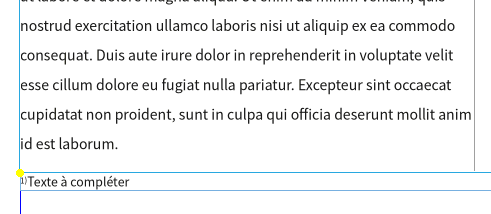
Le bloc texte de la note de bas de page.
Dans le corps de texte, un numéro de notes est ajouté à la suite de votre sélection.

Le numéro de la note dans le corps de page.
Renvois et textes variables
Lorsque des textes sont répétés régulièrement dans un document, comme dans des catalogues ou des fiches, l’insertion de textes variables permet d’effectuer une modification de texte simultanément à plusieurs endroits.
Créer un texte variable
Pour créer une variable de texte, placez votre curseur dans le bloc texte à l’emplacement souhaité. Si nécessaire, appliquez un style de textes à cet emplacement pour que celui-ci soit enregistré en même temps que la valeur.
Aller dans :
Menu contextuel > Insérer un renvoi > Texte variable
ou via le menu
Insérer > Renvois > Texte variable
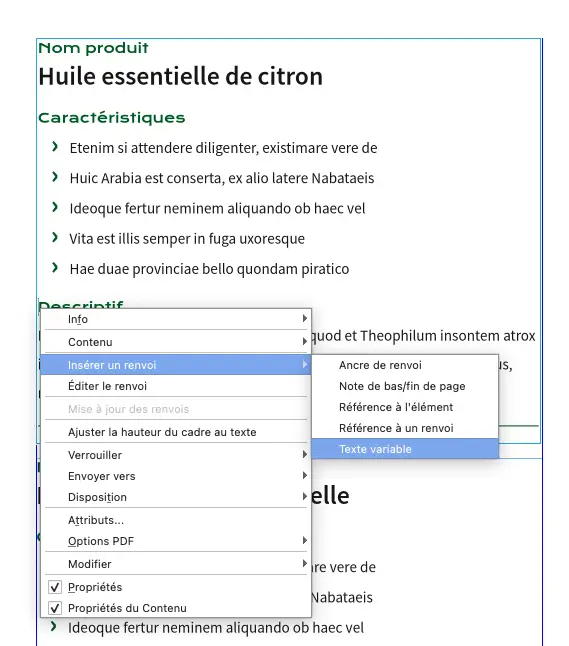
Menu contextuel des variables de texte dans Scribus.
Dans la fenêtre de dialogue, remplacez l’étiquette « Nouveau renvoi » par le nom de votre variable. Exemple : « Prod - Descriptif ». Remplacez ensuite « Texte à insérer » par le texte à faire apparaitre (votre valeur). Exemple ici : « Descriptif ».
Validez pour insérer la valeur à l’emplacement du curseur.
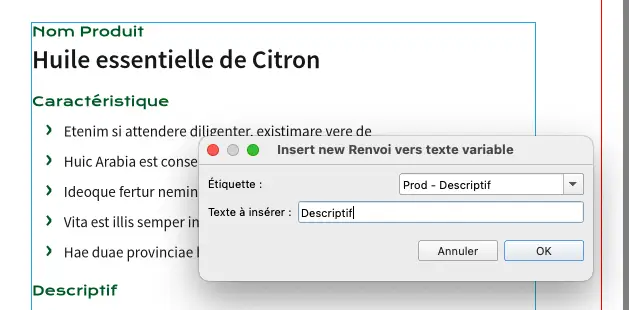
Insérer ou modifier une variable de texte.
Repassez par le menu, soit pour renseigner une nouvelle valeur, soit pour sélectionner une variable existante.
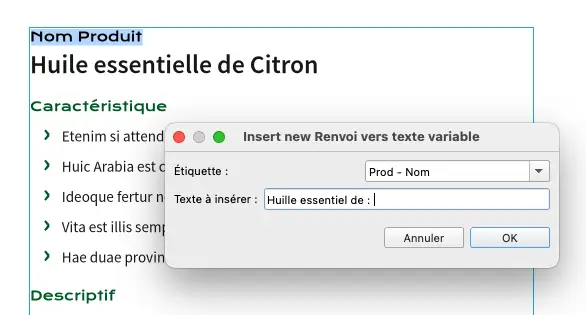
Une autre variable placée.
Pour modifier l’ensemble des variables et de valeurs d’un document, ouvrez la fenêtre Renvois :
Menu Édition > Renvois
Dans « Texte variable », sélectionner la variable à transformer et cliquer sur « Modifier » pour adapter votre texte.

Modifier toutes les variables depuis la fenêtre Gestionnaire des renvois.
Les modifications de valeurs se répercutent à tous les emplacements.

Une page de catalogue avec des termes récurrents.
Créer une table des matières 1.5.6.
Les explications pour la branche Scribus 1.7 sont en fin de paragraphe.
Commencez par créer un bloc et assignez lui un style de paragraphe. La numérotation est générée directement par la table des matières, le style n’a pas besoin d’être une liste, ni même d’être numéroté.
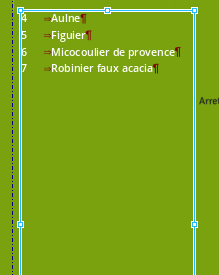
Un style de paragraphe dédié à la table dses matière.
Sélectionnez le bloc de texte destiné à recevoir la table des matières et assignez lui un nom identifiable dans la fenêtre Propritétés. Sur cet exemple « TDM ».
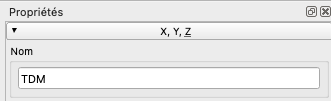
Nom du bloc recevant la table des matières.
Allez dans Attribut du document :
fichier > Réglage du document > Attribut du document
Créez un attribut spécifique pour la table de matière (« TDM » dans cet exemple).

Création d’un attribut unique (ici « TDM »).
Cet attribut peut être ajouté automatiquement lors de la création de tout nouveau bloc de texte, en sélectionnant Cadre de texte dans la dernière colonne.
Puis, dans réglages du document, allez dans Table des matières.
fichier > Réglage du document > Table des matières
Ajoutez une table des matières avec l’attribut créé précédemment puis réglez ses paramètres :
- Nom de l’attribut (ici TDM),
- Cadre de destination (renseigner le nom du bloc d’arrivée de la table),
- position du numéro de page,
- style de paragraphe.

Relier les paramètres de la Table de matière.
Dans votre document, sélectionnez les blocs qui doivent apparaitre dans le sommaire, puis sélectionner Attribut depuis le menu contextuel.
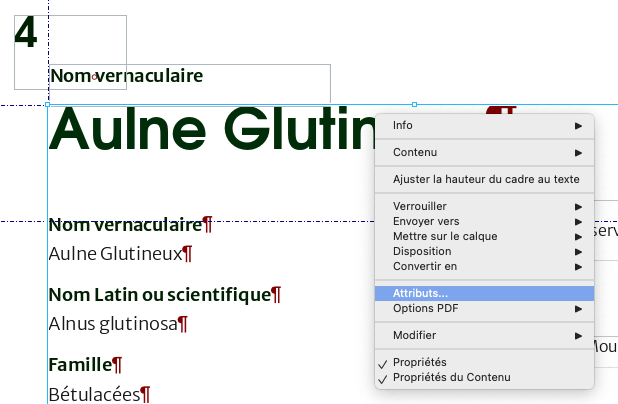
Sélectionner le premier objet utilisant l’attribut TDM.
Sélectionnez l’Attribut (ici « TDM »), puis indiquez le titre qui doit apparaitre dans le sommaire (ici « Aulne »).

Modifier la valeur du titre dans le sommaire.
Une fois toutes vos entrées de sommaire sélectionnées allez dans Générer la table des matières :
Extra > générer la table des matières

Génération de la table des matières.
Si le bloc texte d’arrivée de la table des matières est bien renseigné, la table sera automatiquement mise à jour à chaque nouvelle demande de génération de la table.
Créer une table des matières 1.7.+
Bien qu’étant en développement, la version de Scribus 1.7 est très opérationnelle. Dans cette version et les suivantes, la mise en place d’une table de matière se réalise à un seul endroit. Ce qui simplifie grandement les choses.
Comme dans la version de Scribus 1.5.6, il est préférable d’avoir déjà préparé des styles de textes pour les titres, ou les autres éléments, qui apparaitront dans la table des matières.
Pour commencer, sélectionnez le cadre de texte qui doit contenir cette table des matières. Modifier le nom de ce cadre pour l’identifier plus facilement. Indiquez un nom compréhensible pour vous, ici « sommaire » (les noms d’attributs sont à rentrer en minuscule et sans caractère spécial).
Boite propriété > Attribut > Nom

Nommage du bloc texte recevant la table des matières.
Une fois ce cadre nommé, aller dans :
Édition > Réglage du document > Table des matières

Réglage de la table des matières sur Scribus 1.7 et suivant.
Dans cette boite,
- Ajoutez une table (2).
- Sélectionnez à droite la source de données « Style », puis le cadre de destination, ici celui que nous avons nommé « sommaire » (3).
- Ajouter le style de paragraphe (4) à faire apparaitre dans la table des matières
Dans cette boite, vous pouvez en profiter pour appliquer un style de paragraphe à votre table des matières. Celui-ci sera conservé lorsque vous la mettrez à jour.
Je conseille de cocher également de cocher la « Suppression des retours à la ligne » qui peuvent parfois se trouver dans les titres.
Une fois revenu sur votre document, sélectionnez le cadre « sommaire » de destinations de la table des matières, puis allez dans :
Menu haut > Générer la table des matières et des indexes
Votre table des matière est générée dans le bloc texte.
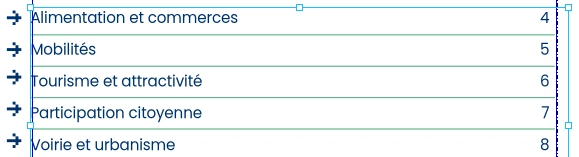
Exemple d’une table dans un bloc texte.
Vous pouvez toujours utiliser la méthode de création de tables des matières en utilisant des « Attributs » et non les « Styles ». Toujours dans cette boite Table des matières, remplacez la source de données par « Attributs » à la place de « Styles ».
Cette possibilité permet par exemple de créer une table des matières en sélectionnant des termes précis du document.
Table des matières dynamique
Lors d’un export PDF destiné à un usage numérique, Scribus ne crée pas automatiquement de liens cliquables sur les entrées du sommaire. Vous devez ajouter manuellement à chaque entrée une URL vers la page qui lui correspond, avec l’outil Lien PDF du menu représenté par l’icône Maillon. Comme la table est susceptible de changer au cours de la mise en page, il est conseillé de procéder aux liaisons lorsque le document est finalisé.
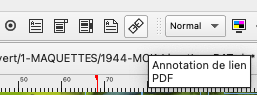
Sélectionner l’outil lien.
Cette fenêtre « Propriétés de l’annotation » vous permet de relier une entrée de votre sommaire vers une page existante.
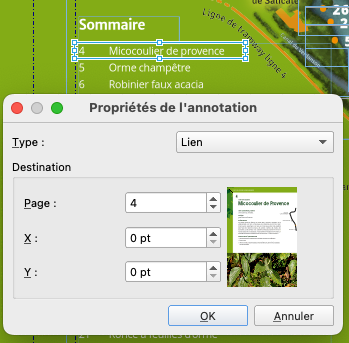
Ajouter des liens internes vers les pages.
En déplaçant la croix présente sur la prévisualisation de la page, vous avez la possibilité de pointer l’arrivée sur un point précis (très précisément si vous rentrez les coordonnées X et Y du bloc cible).

Relier vers un point précis de la page.
Il est également possible de compléter le PDF en insérant des signets.
Habillage
Pour activer l’habillage de texte, utilisez la fenêtre Forme. Sélectionnez le bloc du dessus dans votre composition de deux blocs superposés. Puis allez dans :
Fenêtre Propriété > Forme > habillage
Pour déclarer un habillage sur un bloc, sélectionnez le dans la fenêtre Propriété.
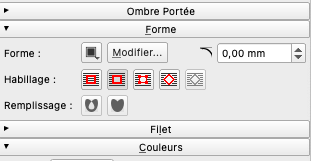
L’habillage est activé sur un bloc (Second cadre à partir de la gauche).
Habillage simple
Le deuxième bouton applique un habillage autour de la forme du cadre. Le bloc de textes et le bloc délimitant l’habillage sont superposés, ce dernier cadre étant proche du bord, vous pouvez régler la marge interne du bloc en médaillon :
Fenêtre Propriété du texte > colonnes et distances du texte

Habillage avec une marge tournante.
Habillage d’une forme
Pour modifier l’habillage d’une forme quelconque, utilisez la troisième coche Habillage autour de la ligne de contour. En cliquant sur Modifier, puis Modifier le contour, modifiez l’habillage comme bon vous semble sur le plan de travail.

Habillage d’une forme complexe.
Habillage hérité
Pour créer un habillage depuis un visuel importé qui possède un détourage, sélectionnez votre image puis passez par :
Menu contextuel > image > propriétés d’images étendues
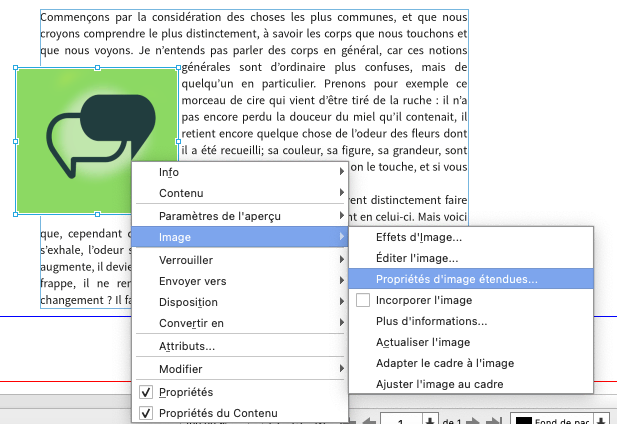
Accéder aux fonctions d’images étendues.
Dans la fenêtre Chemin, sélectionnez le chemin et validez.
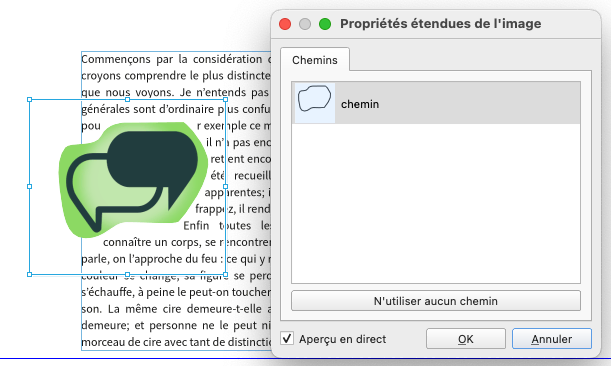
Sélection d’un tracé présent dans le visuel importé.
Le détourage est alors indiqué comme actif dans la fenêtre Forme.
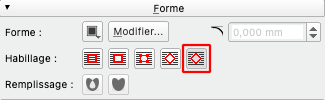
Fenêtre Forme avec habillage hérité actif.
Votre image avec votre détourage doit être enregistrée au format TIFF. Cet exemple est préparé avec le logiciel libre Gimp (contour rose sur cet exemple).
Fenêtre Chemins de Gimp
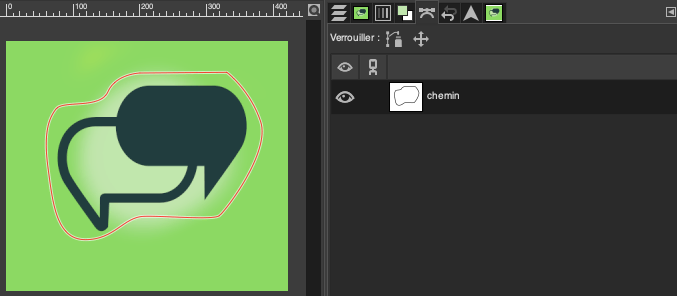
Tracé visible dans l’onglet Chemins de Gimp.
Texte sur tracé
Comment placer un texte sur un tracé circulaire
- Tapez le texte dans un bloc texte ;
- Placez un objet « Cercle » à proximité ;
- Sélectionnez les deux éléments ;
- Sélectionnez Joindre le texte du tracé.
Menu > objet > Outils de tracé > Joindre le texte du tracé
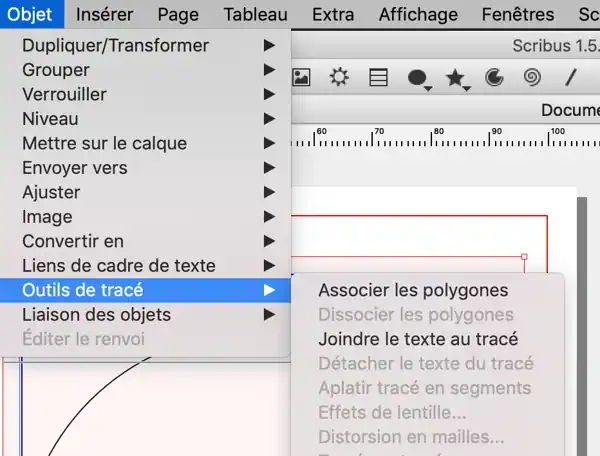
Fonction « Joindre le texte au tracé ».
Modifier le style de texte présent sur le tracé
Sélectionnez le tracé avec texte. La taille du texte se modifie dans la fenêtre Propriété de texte
Déplacer le texte sur le cercle
Double cliquez sur le texte et faire tourner le vecteur dans la fenêtre « point »
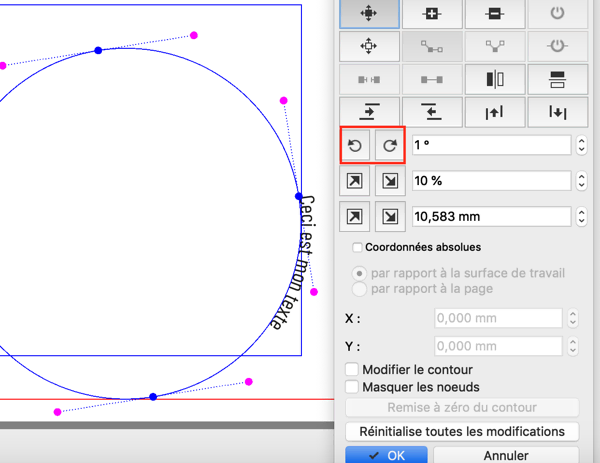
L’outils de modification de tracé.
Pour modifier un seul ou plusieurs mots présents sur le tracé
Sélectionnez le tracé et ouvrez l’éditeur.
Menu > Édition > Contenu > Éditer dans l’éditeur
Modifiez le contenu souhaité dans l’éditeur et appliquez la transformation.
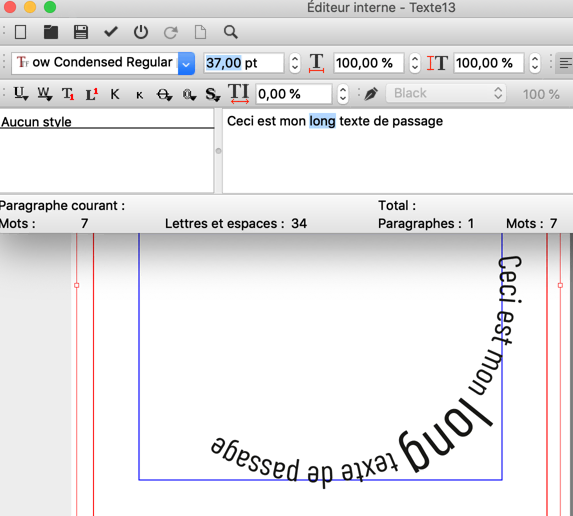
Modification du texte présent sur le tracé depuis l’éditeur.
Pour intervertir la position du texte entre l’extérieur et l’intérieur du cercle
Double cliquez sur le texte et faire pivoter le vecteur dans la fenêtre « point ».
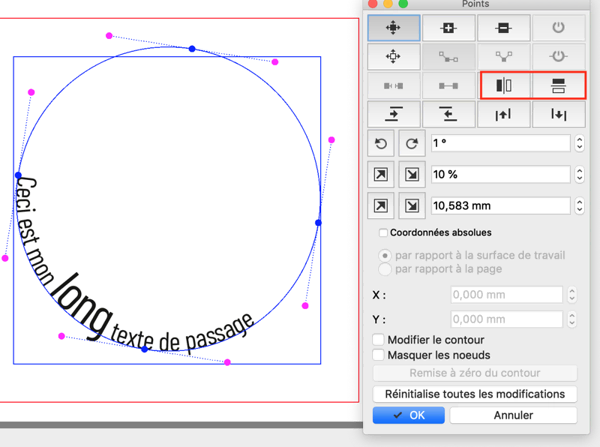
Intervertir la position du texte sur le tracé.
Rechercher dans Scribus
Rechercher un objet à l’aide de ses attributs
Pour rechercher un objet ou un groupe d’objets avec des caractéristiques communes, aller dans :
Menu haut > Édition > Tout sélectionner avancé
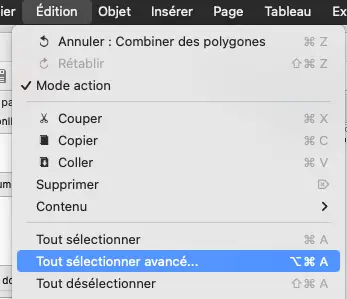
Menu vers sélection avancée.
Dans la fenêtre "Sélectionner tous les objets", choisissez le lieu où se trouve l’objet (une page, un calque…), cochez la case "Avec les attributs suivants", puis sélectionnez les caractéristiques recherchées.
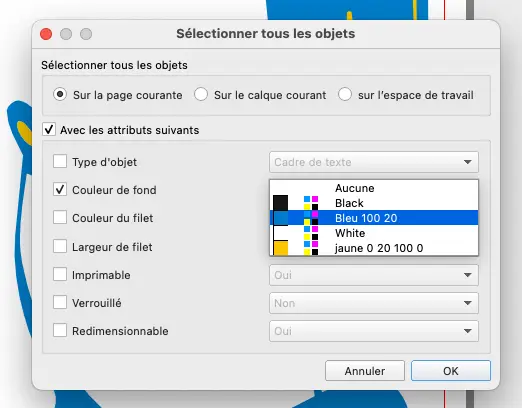
Fenêtre de sélection avancée.
Recherche un objet précis
Lorsque vous déposez un nouvel objet sur le plan de travail, Scribus lui attribue un nom par défaut, visible dans la fenêtre Propriété. En modifiant cet identifiant, il devient plus facilement identifiable par la suite.
Dans l’exemple suivant, un objet de la maquette est renommé "manche".
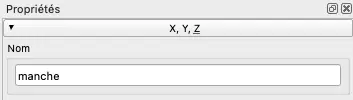
Nommage de l’objet.
Dans la fenêtre "Plan du document", tous les objets présents sur le plan de travail sont affichés.
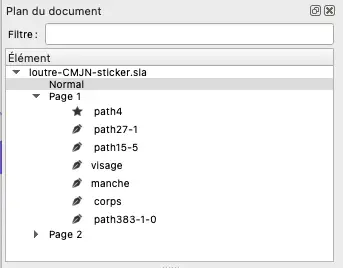
Rechercher un objet dans le plan.
Rentrez le nom de votre objet dans le filtre, et sélectionnez l’objet dans le plan de travail.
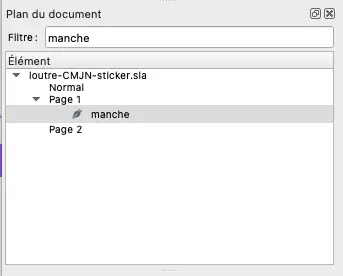
Rechercher un objet nommé.
Recherche dans un bloc texte1.6
Cliquez sur un bloc de texte et cliquez sur Ctrl F ou allez dans :
Menu haut > Édition > Rechercher/Remplacer
Si l’ensemble de votre texte circule dans une succession de blocs liés, la recherche s’effectue sur l’ensemble de ces blocs reliés et ne s’applique que sur ce périmètre. La recherche est à lancer sur chaque bloc séparément.
Recherche dans l’ensemble du document1.7
La version de développement de Scribus permet la recherche globale dans tout le document.

Fenêtre Rechercher/remplacer de Scribus (à partir 1.7.3).
Recherche dans le code SLA
Si vous utilisez une version ancienne de Scribus, le format de fichier "SLA" étant écrit en langage XML, nous pouvons directement modifier le code source du fichier.
Ouvrez le fichier SLA avec un éditeur de texte, par exemple Brackets pour OSX ou Gedit pour GNULinux). Si le format n’est pas reconnu par votre éditeur, modifiez l’extension du fichier « SLA » par « XML ».
- Ouvrez le fichier ;
- Effectuez une recherche ;
- remplacez/modifiez ;
- Sauvegardez.
- Éventuellement, renommez votre fichier en SLA.
Objets
Dupliquer des objets
Lorsque vous effectuez un copier-coller (Ctrl C + Ctrl V) d’un bloc, Scribus colle la copie au même emplacement que l’originale. Si vous avez changé de page entre-temps, la copie est collée sur cette nouvelle page.
Pour dupliquer individuellement un objet que vous envisagez de déplacer par la suite, utilisez plutôt « Dupliquer » (Ctrl D) qui colle et décale l’objet sélectionné en le décalant légèrement.
Pour dupliquer un objet en nombre sur un plan de travail, utilisez la fonction « Copies Multiples » (Ctrl Comm. D) :
Menu > Objet > Dupliquer/Transformer > Copie Multiples
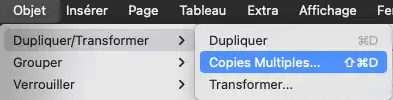
Accéder à Copie Multiples depuis le menu.
Pour obtenir une grille d’objets multipliés, utilisez l’onglet « Par lignes et colonnes ». Réglez vos paramètres et validez.
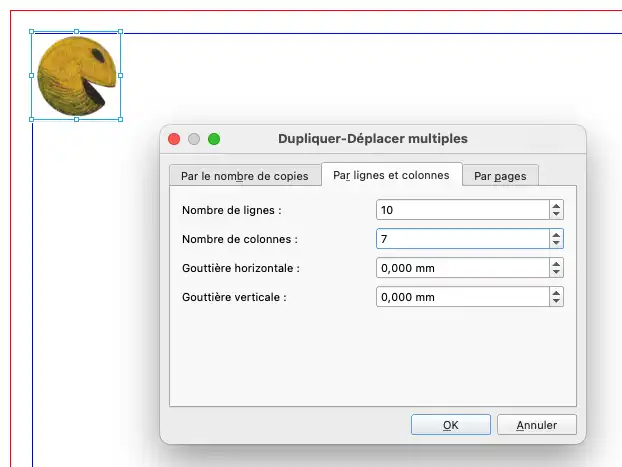
Copie par lignes et colonnes.
Le résultat avec un réglage sans ajout de gouttière entre les blocs.
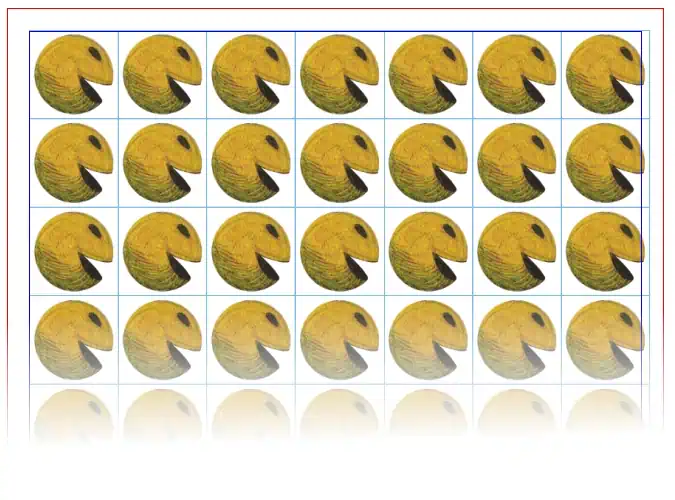
Une planche de vignette.
Le premier onglet « Par nombre de copies » s’utilise plutôt par l’application de séquences successives, pour ajouter des gouttières, ou encore des rotations.
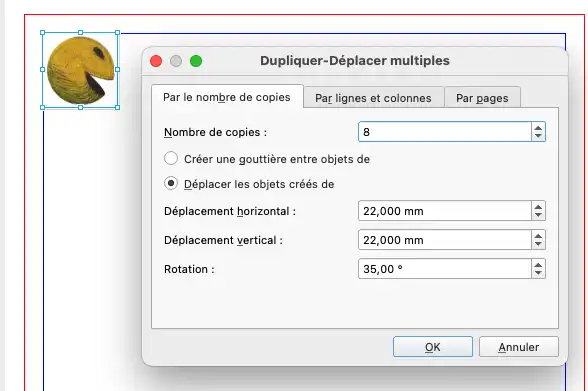
Dupliquer selon une logique précise.
Le résultat avec un réglage exploitant la rotation.
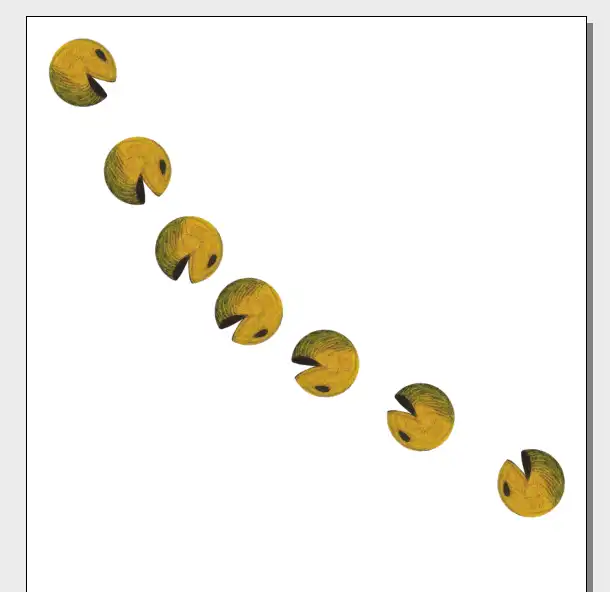
Des images dupliquées réalisant une séquence.
Le dernier onglet vous permet de dupliquer un contenu, y compris des blocs de textes liés, vers d’autres pages selon la séquence de votre choix. Dans l’exemple ci-dessous, un sous-titre est dupliqué sur une série de pages seulement. Cet outil très pratique vient en complément de l’utilisation des gabarits de pages, par exemple pour ajouter des textes modifiables sur chaque page de la maquette.
Adaptez les copies en fonction des différentes pages concernées.
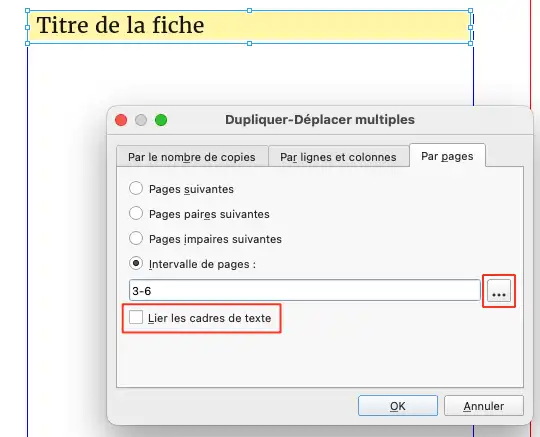
Dupliquez des objets sur différentes pages.
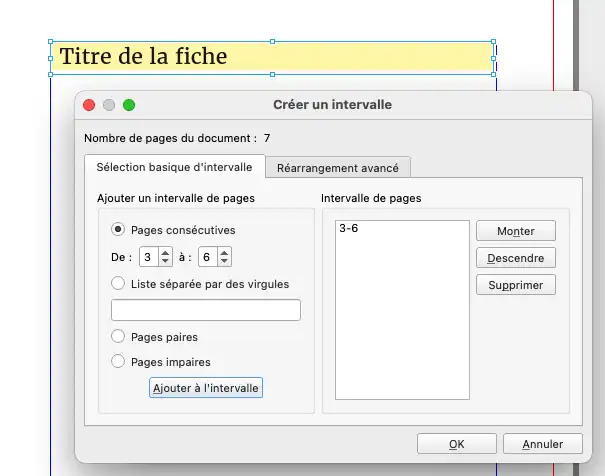
Organisez les copies selon le document.
Alignement des cadres
Les fonctions d’alignement permettent d’organiser les cadres selon les différents repères existants de la page, comme les bords de pages, les marges, les guides et les autres cadres.
La boite de dialogue Aligner.
Sur la première ligne de pictogrammes, précisez à quels éléments vous souhaitez faire référence : les cadres, les bords, les marges…).
Sur cette même ligne, choisissez le mode de déplacement du cadre. Soit le cadre se déplace, soit la dimension du cadre s’adapte au déplacement.
Les lignes suivantes enclenchent les alignements.
Exemple ci-dessous :
Déplacement du cadre jaune : après avoir choisi les marges comme références (1), puis le premier Mode Déplacement avec dimensions préservées (2), le bloc jaune est calé sur le bord gauche (4).
Déplacement du cadre vert : après le choix du mode (2), le cadre vert sélectionné (3) s’allonge jusqu’à la marge lorsqu’il est calé au côté gauche (4).

Un processus d’alignement selon des points de repère.
Avec ces fonctions d’alignement et d’espacement, nous pouvons construire assez rapidement des grilles de cadres.

Des cadres organisés dans la page avec les fonctions Aligner et Espacer de Scribus
Tableaux
Scribus est loin d’exceller en conception des tableaux. S’organiser en amont permet de s’éviter une corvée !
Commencez par insérer un Tableau avec l’outil « Tableau ».
L’outil Tableau dans le menu Scribus.
et choisissez le nombre colonne et de rangées
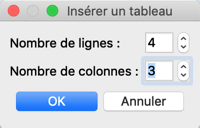
Choix du nombre de lignes et de colonnes.
Modifier le style du tableau
La construction de tableaux dans Scribus exploite pour commencer 4 types de styles, paramétrables dans la fenêtre Gestionnaire de styles (F4) :
- Style de tableaux : pour assigner une couleur de fond au tableau
- Style de cellules : pour assigner une couleur de fond à une cellule ou une rangée, une colonne.
- Style de paragraphe : Pour assigner un style de paragraphe aux textes des cellules, rangées, colonnes.
- Style de caractère : Pour assigner un style de texte à de mots identifiés.
Les filets du tableau et des cellules sont attribués avec la fenêtre Propriété du contenu (F3) selon la sélection en cours sur le tableau.
La position du texte dans les cellules se règle dans Propriété du texte (F3), espace "Colonnes et distances au texte".
Commencez par créer le style de tableau depuis la fenêtre style (F4). Le fond de couleur choisi s’applique à tout le tableau.
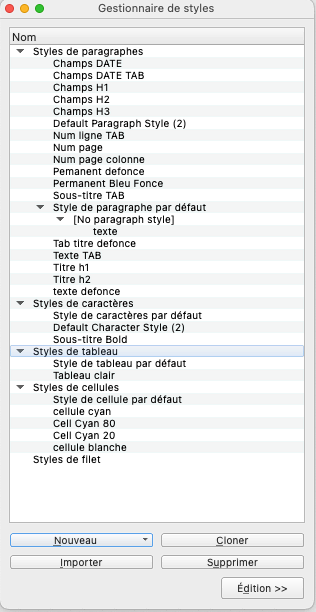
Créer un style de tableau.
Créez un style de cellule pour, par exemple, la première ligne d’entête. Sur ce type de cellule, allouez une teinte.
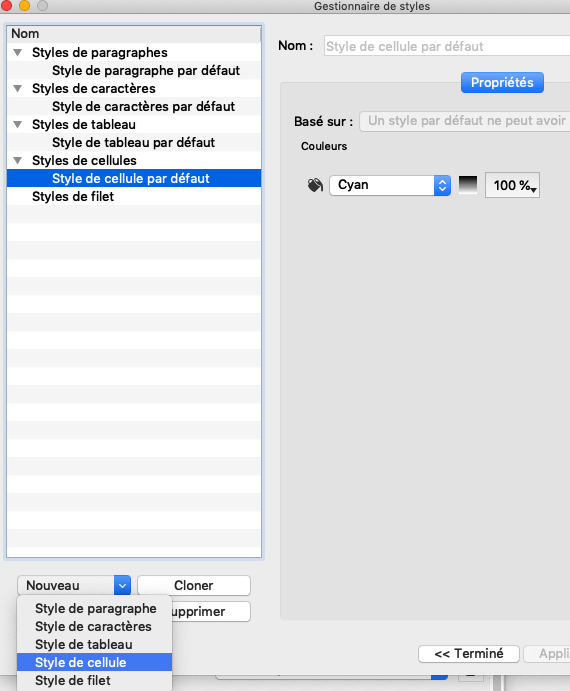
Créer un ou plusieurs styles de cellules.
Une fois le tableau mis en forme, utilisez les styles de paragraphes et de caractères pour styler le texte.
- Créez un style de paragraphe pour chaque texte traité différemment dans le tableau.
- Dans votre tableau, double cliquez sur une case, puis sélectionnez les cellules identiques.
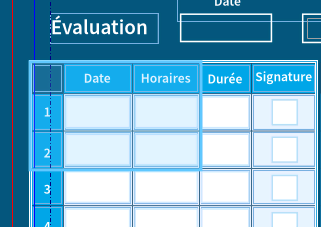
Sélectionner les cellules identiques.
Dans la fenêtre Propriété du contenu (F3), choisissez les bordures et le style de cellule à appliquer.
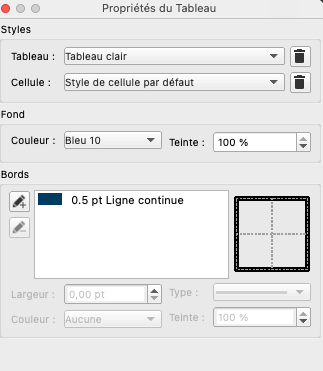
Attribuer un style à une cellule et choisir un contour.
Pour modifier les filets d’une cellule en particulier, sélectionnez la cellule et modifiez ses caractéristiques dans les Propriétés du tableau (F3).
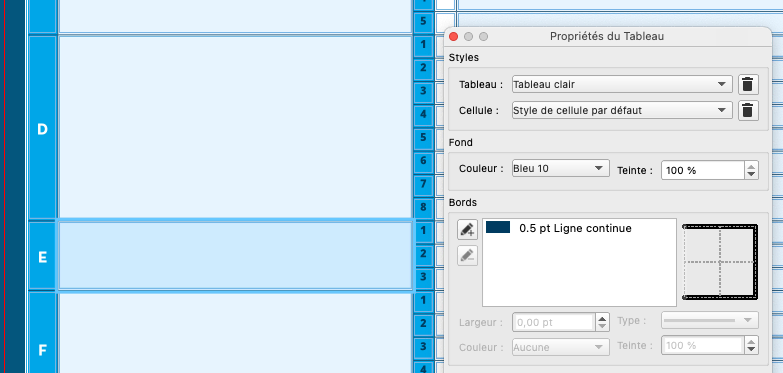
Modifier les bordures d’une cellule.
Créer des cases avec des filets multicolores !
Dans une même cellule, les tracés sont superposés. Selon l’agencement, il est possible de créer des filets de différentes couleurs.
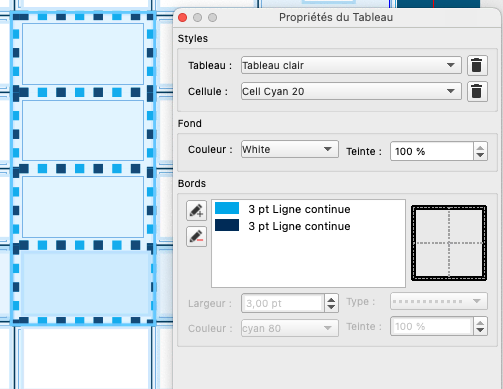
Ajouter des filets de cellules superposés.
Aligner les rangées et les colonnes du tableau
Maintenant que les styles de votre tableau sont prêts, il reste à aligner les cellules le mieux possible. Même si vous pouvez utiliser les outils du tableau (en passant par le menu haut et/ou le menu contextuel), pour organiser les dimensions des cellules et obtenir un tableau homogène, il est plus rapide d’utiliser la grille de Scribus pour aligner les cellules.
Allez dans :
Menu haut > Fichier > Réglages du document > Repères
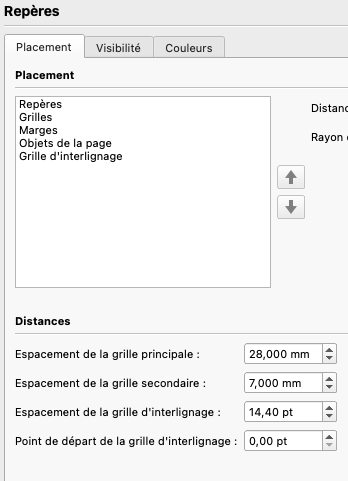
Adapter la grille de Scribus aux cellules du tableau.
Placez la grille au-dessus de vos objets pour bien l’identifier et choisissez des dimensions de grilles au plus près de votre tableau. Sur cet exemple, j’utilise la valeur de la grille secondaire à 7mm pour les hauteurs et je règle la largeur des colonnes sur 21mm ou 28mm.
Affichez la grille si ce n’est déjà fait :
Menu haut > Affichage > Afficher la grille
Magnétisez la grille :
Menu haut > Page > Grille magnétique
Cliquez ensuite dans votre tableau pour positionner les jonctions de vos cellules sur la grille.
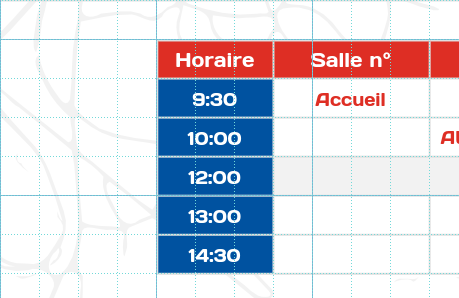
Aligner les cellules de tableau sur une grille dédiée.
Si vous souhaitez centrer verticalement le texte d’une cellule, utiliser la position "Centrer" de l’outil Colonnes & Distances du texte, présent dans la fenêtre Propriété du Texte.
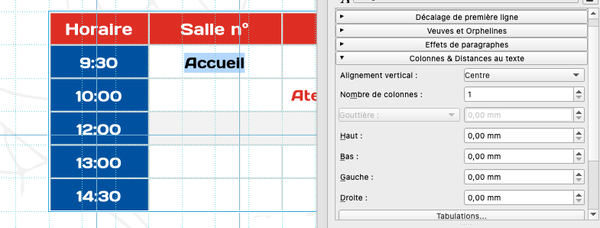
Régler la position horizontale du texte de chaque cellule.
Modifier tous les filets d’un tableau en même temps
Si un tableau complexe utilise plusieurs couleurs, filets, fonds, etc., je recommande de créer ce tableau dans un document Scribus séparé pour pouvoir le modifier plus facilement. Créez des styles spécifiques pour éviter les conflits avec votre document principal lors de sa réintégration.
Effectuez un "Rechercher/Remplacer" sur les styles du tableau directement avec un éditeur de texte dans ce fichier source SLA, le tableau seul rendant cette manipulation plus simple que dans le document complet.
Une fois les mises en forme corrigées, intégrez le tableau dans le document principal.
- Enregistrez le tableau en SLA ;
- Changez le format de fichier en XML (si nécessaire selon votre éditeur) ;
- Modifiez l’aspect des lignes dans un éditeur de texte à l’aide d’un « Rechercher/Remplacer » (dans le cas ci-dessous, les filets des tableaux par défaut mesurent 0.25 points, en noir) ;
- Sauvegardez le fichier, renommez en SLA.

Détail du code XML d’un tableau Scribus.
Appliquer des marges aux cellules
Pour appliquer des marges à une cellule, allez dans la fenêtre :
Propriété du texte > Colonnes & Distancesau du texte
Puis, indiquez la valeur souhaitée pour chaque cellule concernée, dans chaque champ "Haut", "Bas", etc.
Malheureusement, si votre tableau comporte plus de 10 cellules, le travail devient vite fastidieux ! En attendant que cette fonctionnalité se retrouve dans l’interface, il est toujours possible de modifier toutes ces valeurs de cellules en modifiant encore une fois le fichier source SLA.
Testez et choisissez des valeurs de marge qui conviennent à l’ensemble du tableau. Dans cet exemple j’ai choisi une valeur de 3mm à pour toutes mes marges de cellules.
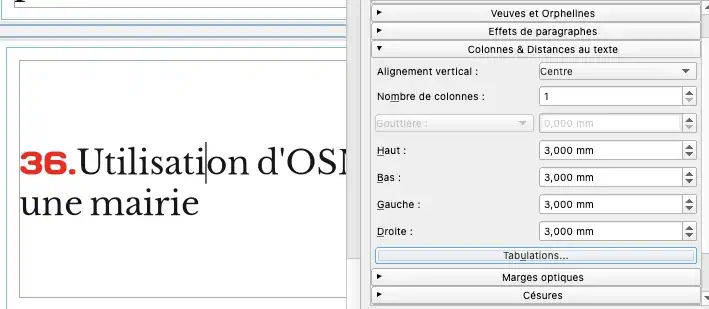
Modifications des marges internes d’une cellule de tableau.
Ouvrez ensuite le fichier SLA avec votre éditeur de texte.
Effectuez une première recherche sur le Terme TextDistLeft pour identifier la marge gauche d’une cellule. Les valeurs "TextDistLeft", "TextDistRight", "TextDistTop", "TextDistBottom" indiquent les identifiants XML de toutes les marges de textes des tableaux compris dans le fichier.
Notez que les valeurs de ces identifiants sont en Points et non en mm dans le fichier source.

Recherche des marges de cellules dans le code source d’un fichier SLA.
Effectuez un "Rechercher/remplacer" à l’aide d’une expression régulière.
Dans cet exemple, avec mon éditeur de texte, je remplace chaque identifiant "0" par une valeur de "8", soit 2,82 points, une valeur proche de 3mm.

Recherche de correspondance de code à l’aide d’un éditeur de texte.
Sauvegardez votre fichier SLA et rouvrez-le avec Scribus. Toutes vos cellules sont désormais à la valeur attendue.
Calques
Les calques vous permettent d’organiser les différentes couches superposées de votre document. La fenêtre calques est accessible dans le menu Fenêtres ou cliquez sur la touche F6.
Indicateurs de calques
Pour afficher sur quel calque se trouve chaque bloc, activez "Afficher les Indicateurs de calques".
Menu > Affichage > Document > Afficher les indicateurs de calques
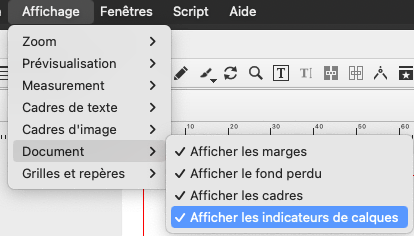
Afficher les indicateurs de calques.
À gauche du calque se trouve la couleur du calque, modifiable au clic.
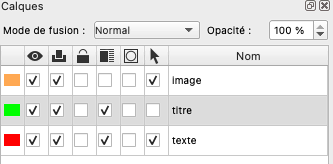
Modifier la couleur des indicateurs de calques.
Sur le plan de travail, chaque bloc affiche maintenant un repère de calque.
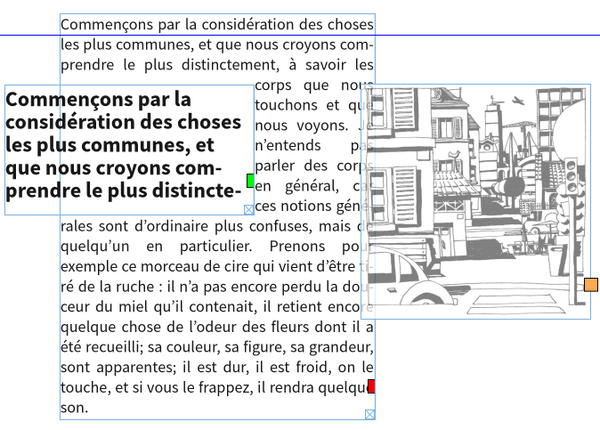
Les indicateurs de calques sur le plan de travail.
Utilisation de la fenêtre Calque
Pour accéder à cette fenêtre, cliquez sur F6 ou ouvrez la fenêtre via le menu :
Menu haut > Fenêtres > Calques
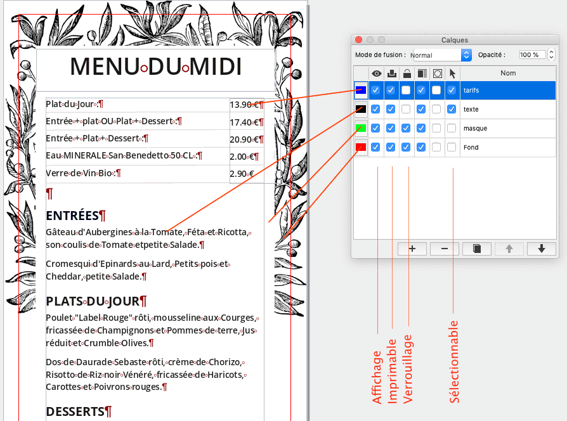
La fenêtre Calques.
De gauche à droite, dans la fenêtre calque :
Coche Visibilité : Affiche ou masque le contenu du calque.
Coche Impression : Imprime ou non le contenu sur le calque. Un calque décoché est souvent utile pour placer des notes dans un fichier, des éléments provisoires, facultatifs, etc.
Coche Masque : La coche « Masque », active ou désactive les habillages de textes impactés par d’autres textes placés sur le calque inférieur.
Exemple : Sur le calque « titre » sont affichées une accroche et une image toutes les deux avec un habillage déclaré. Activez/désactivez la coche pour activer ou non l’habillage.

Activation de l’habillage depuis la fenêtre calques.
En décochant la case « Masque » sur les calques, les habillages sur le calque supérieur deviennent inopérants.

Désactivation de l’habillage depuis la fenêtre calques.
Coche Vérouillage :La case verrouille ou déverrouille un calque et son contenu.
Coche Mode de contour :Affiche le calque sous forme « filaire », les contours des blocs sans leur contenu et le texte.
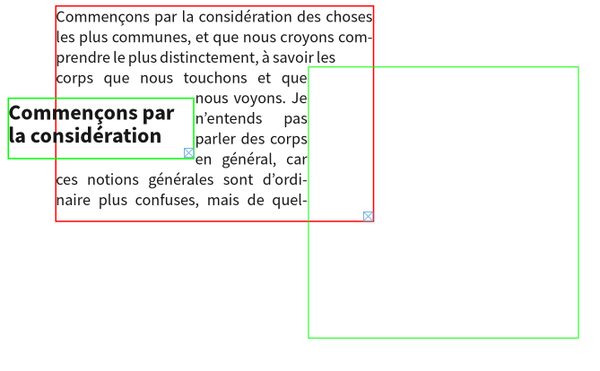
Mode contour activé depuis la fenêtre calques.
Coche Sélection : La coche « Sélection » verrouille ou déverrouille la possibilité de sélectionner les blocs présents sur le calque.
- Case cochée : vous pouvez sélectionner les objets même si vous êtes positionné sur un autre calque.
- Case décochée : vous devez vous positionner sur le calque pour sélectionner un bloc.
Notez que tous les éléments restent sélectionnables, y compris sur les calques verrouillés, en passant par la fenêtre Plan du document qui affiche toutes les couches d’objets disposés sur le plan de travail.
Images
Insérer des images matricielles
Les visuels au format matriciel (bitmap du type PNG, JPG, ORA, PSD…) doivent être importés dans un cadre d’image.
À l’aide de l’outil « Cadre d’image (i) » présent dans la barre d’outil, créer un bloc sur votre page.
L’outils Cadre d’image présente dans le menu
Double cliquez dans ce nouveau cadre pour importer un visuel matriciel, ou cliquer sur (Ctrl I).
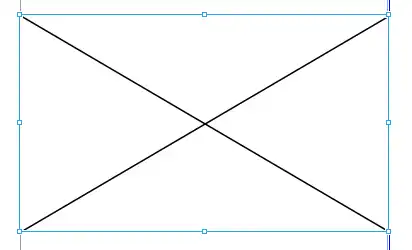
Cadre d’image vide
Si le format de fichier n’est pas supporté ou ne peut pas être importé dans ce cadre, Scribus affiche une croix avec le nom du fichier.
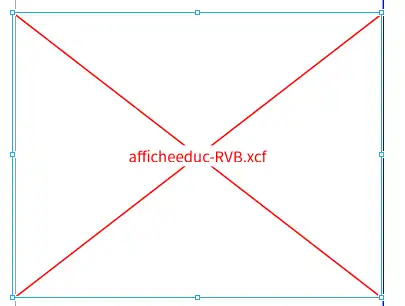
Format d’image non supporté
Astuce : vous pouvez déposer un fichier présent dans un dossier de votre ordinateur vers la page, Scribus l’intègre directement dans un bloc image.
Une fois le visuel placé dans son cadre, vous pouvez le remplacer en utilisant la commande (Ctrl I), ou en passant par le menu contextuel :
Contenu > Importer une image…
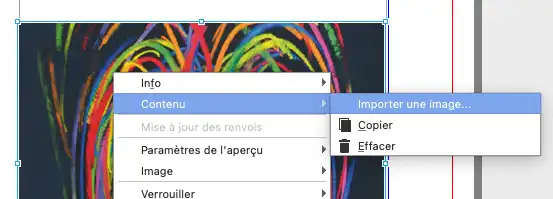
Remplacer une image via le menu contextuel
Mise à jour des images matricielles
Si entre temps vous modifiez une image avec un autre logiciel, Scribus la mettra à jour au prochain rafraichissement. Si vous souhaitez voir le changement sans attendre, forcez le rafraichissement :
Menu contextuel > Image > Actualiser l’image
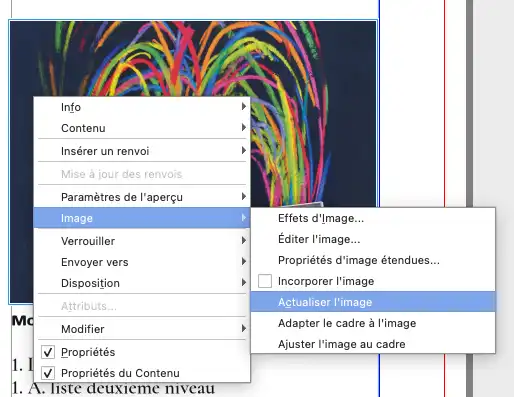
Actualiser une image.
En passant par ce même menu contextuel, vous pouvez également adapter le cadre au format du visuel, ou adapter l’image à la dimension du cadre.
Menu contextuel > Image > Adapter le cadre à l’image
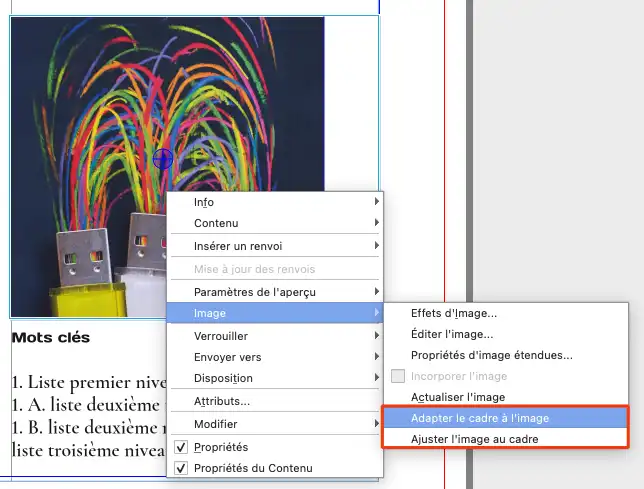
Adapter un cadre à la dimension de l’image
Résolution des visuels importés
Une image matricielle a besoin d’une définition suffisante pour être imprimée chez un imprimeur, car en dessous d’une certaine définition, les pixels de l’image deviendront visibles (l’image sera pixelisée). Idéalement, le visuel doit disposer d’une définition de 300ppp (point par pouce) à sa dimension d’affichage finale (longueur/largeur).
Lors de l’importation et de la mise à l’échelle d’une image dans son cadre, Scribus vous affiche un signal sous forme d’un triangle jaune lorsque cette valeur passe en dessous des seuils enregistrés.
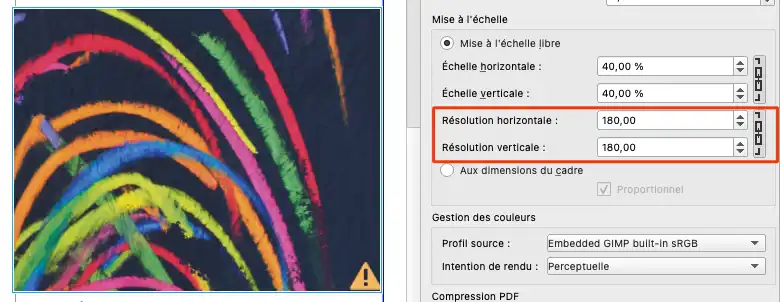
Une qualité d’image insufisante
La dimension d’affichage (en mm) compense la définition (en ppp) : plus vous souhaitez afficher un visuel dans une grande dimension, plus celui aura besoin de "point par pouce". En jouant sur les paramètres de la fenêtre ’Propriété de l’image > Mise à l’echelle’, réglez les dimensions pour atteindre un seuil de ppp acceptable (si la dimension de l’image initiale le permet).
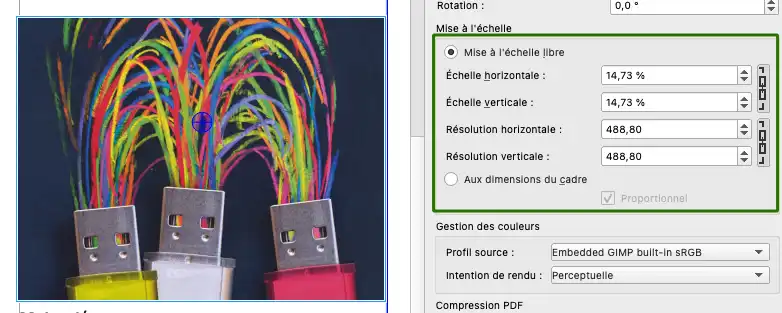
Une définition supérieure à 300 ppp.
Vous pouvez régler les seuils de ce paramètre dans les préférences du logiciel.
Menu Fichier > Réglage du document > Vérificateur > Vérifications de la résolution des images

Préférences des seuils de définitions des images.
Images manquantes
Si lors de l’ouverture d’un document, des images sont indiquées comme manquantes, recherchez-les avec le gestionnaire d’images.
Menu > Extra > Gérer les images
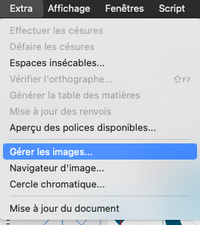
Menu Gérer les images.
Sélectionnez une des images et lancez la recherche.

Fenêtre de la recherche d’images.
- Parcourez votre arborescence de fichier pour retrouver l’image concernée.
- Une fois le dossier validé, lancez la recherche.
Si lors de cette étape vous souhaitez remplacer une image par une autre, avec une autre extension par exemple (png.jpg…), n’oubliez pas de modifier le champ Recherche en conséquence.

Lancer la recherche d’image.
Votre image est identifiée pas son nom de fichier. Une fois celle-ci visible :
- Cochez la case Appliquer à toutes les images correspondantes pour éviter de renouveler l’opération dans le même dossier de recherche.
- Cliquez sur Sélectionner pour les remplacer.

Appliquer la recherche à toutes les images.
Renouvelez l’opération sur les différents dossiers d’images.

Fin d’une recherche de visuel.
Format des images importées dans Scribus
Scribus est en mesure d’importer de nombreux formats d’image, ce tableau en donne un aperçu.
| Format | Type | Support CMJN | Support transparence | Accès aux calques | Format ouvert |
|---|---|---|---|---|---|
| PNG | Matriciel | NON | OUI | NON | OUI |
| JPG | Matriciel | oui avec un profil CMJN, en qualite max, sans enregistrement progressif | NON | NON | OUI |
| ORA | Matriciel | OUI | OUI | OUI | OUI |
| TIFF | Matriciel | OUI | OUI | OUI | OUI |
| PSD | Matriciel | OUI | OUI | OUI | NON |
| SVG inkscape | Vectoriel | OUI (A) | OUI | OUI (B) | OUI |
| AI | Vectoriel | OUI avec un profil CMJN | ? | ? | NON |
| Selon le contenu et la version | |||||
( = Formats d’importation non testés.)
Les visuels au format matriciel (bitmap) doivent être importés dans un bloc image.
Importer des fichiers SVG
Les visuels au format vectoriel doivent être importés à partir de :
Fichier > Importer > Importer un fichier vectoriel
Les fichiers importés au format vectoriel deviennent des objets Scribus, remodifiable directement dans Scribus par la suite.
SVG avec un profil colorimétrique CMJN.
(A dans le tableau ci-dessus). Si un profil CMJN est déclaré dans Inkscape, les couleurs des objets sont importées dans la palette de couleurs dans leurs profils d’origine, RVB ou CMJN. Si vous utilisez Inkscape, vous pouvez travailler en CMJN entre les deux logiciels. Pour cela vous devez dans Inkscape :
- assigner un profil CMJN dans "Propriétés du document" de votre document,
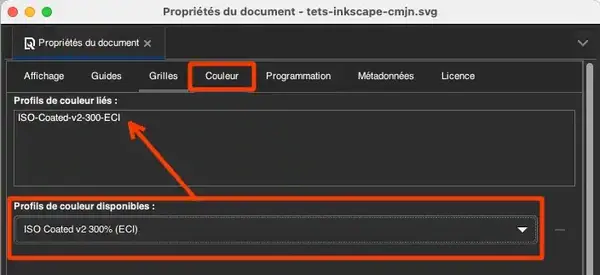 Ajouter un profil CMJN à un document Inkscape.
- utiliser la couleur provenant de ce même profil depuis l’onglet "CMS" de la palette couleur (et non celui nommé CMJN).
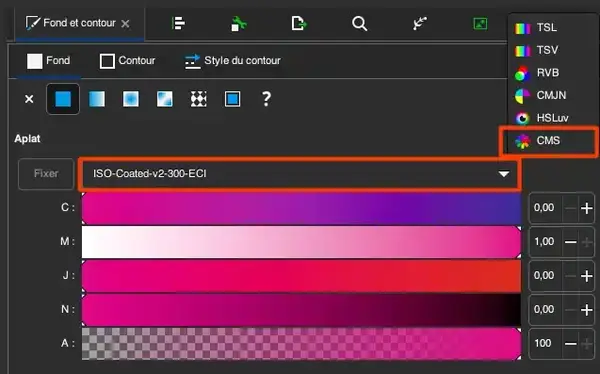 Créer une couleur CMJN en passant par l’onglet CMS (Color Management System) de Inscape.
(B dans le tableau). Lors de l’import d’un fichier SVG dans Scribus, les calques sont transformés en groupes d’objets, la hiérarchie et les formes sont conservées, mais les noms de claques et d’objets provenant d’Inkscape ne sont pas conservés.

Importation des SVG, les objets et la hiérarchie sont conservés, mais pas le nommage.
Privilégiez la conversion PNG pour les SVG complexes.
SVG riche en couleurs.
Scribus importe toutes les couleurs utilisées des objets SVG lors de son chargement. Comme ces teintes ne sont pas forcément toutes utilisées, il est préférable d’importer le visuel dans un format matriciel (PNG, TIFF…) dans un cadre d’image.
Exemple avec un visuel très coloré !

Importation d’un SVG avec beaucoup de couleurs dans Scribus.
Une fois importé le visuel SVG, le nombre conséquent de couleurs du fichier d’origine se retrouve dans la boite Couleurs et fonds.
Ouvrez le fichier SVG avec Inkscape, appliquez ou non une transparence en fond et exportez le visuel en PNG en 300 dpi.

Export d’un SVG complexe dans un format matriciel, ici PNG.
Supprimez le SVG de votre document Scribus, puis importez sa version matricielle dans un bloc image.
Dans la boite Couleurs et fonds, cliquer sur Effacer les couleurs inutilisées.

La boite de dialogue Couleurs et fonds allégée.
SVG comportant beaucoup de points.
Le format de fichier de Scribus étant le XML, les imports SVG sont directement incorporés dans le code XML du fichier SLA. L’ajout de ces points écrits sous forme de code provoque un ralentissement du logiciel, Scribus ayant plus de difficultés à traiter votre document.
En important les fichiers SVG en provenance de Inkscape, vous importez aussi les dégradés et les motifs. Même si vous ne les utilisez pas, ces éléments alourdissent inutilement le fichier. Attention, contrairement aux couleurs, ces derniers doivent être supprimés un par un !
Exemple avec cette illustration remixée de Hyperslower.
Le SVG est tellement complexe que l’image ne s’affiche pas, mais les éléments sont bien inclus dans la boite couleurs et fonds.

Des dégradés et les motifs provenant d’un SVG Inkscape.
Tout comme dans l’exemple précédent, plutôt que d’importer un SVG complexe, il est préférable de passer par un cadre d’image.
Effets sur les images
Scribus propose quelques effets à appliquer directement sur les images importées, parfois accompagnés de réglages. Sélectionnez le bloc de l’image concerné et cliquez sur :
Fenêtre Propriété de l’image (F3) > effets
Exemple d’un effet quadrichromie avec ses réglages : Le visuel est coloré avec 4 couleurs de votre choix. Attention de ne pas le confondre avec le mode d’impression CMJN !
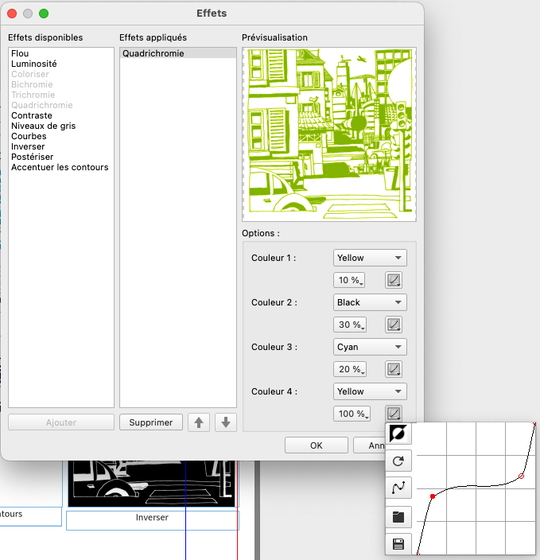
Fenêtre Effets de Scribus.
Une partie des effets sont des outils de chromie. Ci-dessous, une courbe est utilisée pour rehausser les couleurs. Celle-ci peut ensuite être sauvegardée, puis appliquée à d’autres visuels.
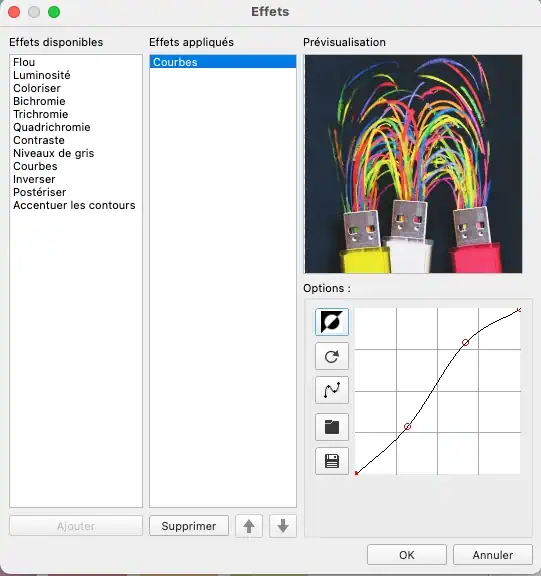
Fenêtre avec l’effet « Courbes » appliqué à un visuel.
Exemples de quelques rendus :
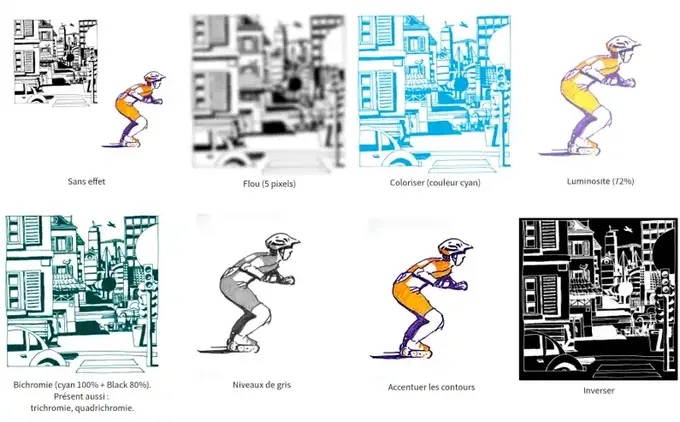
Des rendus d’effets Scribus.
L’effet Niveau de gris convertit et conserve votre image en niveaux de gris pour l’impression, y compris si lors de l’export vous sélectionnez Convertir les tons directs en quadrichromie.
Selon votre version de Scribus et l’export PDF retenu, contrôlez votre PDF pour vérifier que l’effet appliqué est bien pris en compte.
Ombre portée et Transparence
Dans la fenêtre Propriétés se trouvent deux fonctionnalités à appliquer aux blocs : les transparences et les ombres. Toutefois, ces effets ne s’impriment pas au format PDF X1. Voir le chapitre intitulé Impression et CMJN pour adapter votre export PDF à cette situation.
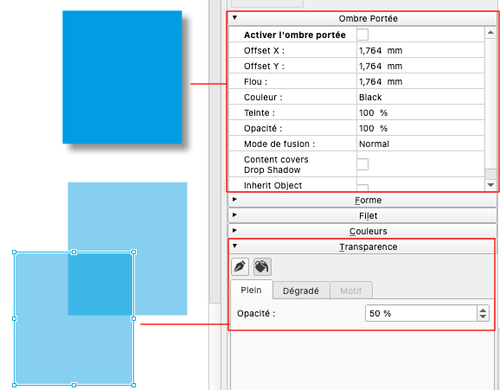
Paramètres des ombres et transparences.
Pour éviter tout désagrément, vous pouvez aussi réaliser ces deux effets avant de les importer dans Scribus, avec par exemple les logiciels libres Krita ou Gimp.
Copies de bloc image, avec ou sans effets
Les effets sont rattachés au bloc image, vous pouvez donc facilement les dupliquer en même temps que le bloc, voir changer une nouvelle image depuis le même bloc. L’effet s’applique alors au nouveau visuel.
Les effets sont conservés selon la méthode de copie utilisée.
- Copier/coller un bloc contenant une image, duplique le bloc, son image et son effet en même temps. Le bloc est positionné au même emplacement.
- "Dupliquer" (Ctrl. D) duplique le bloc, l’image et son effet. Le bloc est décalé légèrement lors de la copie.
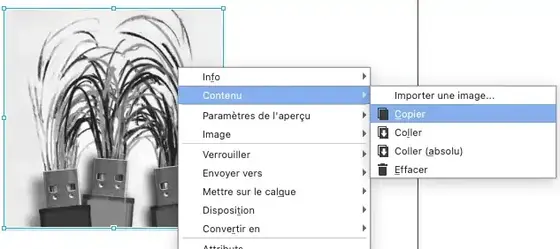 Copier depuis le menu contextuel.
- "Coller" en passant par le menu contextuel, colle le visuel dans le bloc de destination, sans l’effet.
- "Coller (absolu), place l’image au même emplacement que l’image précédente dans la page, sans l’effet.
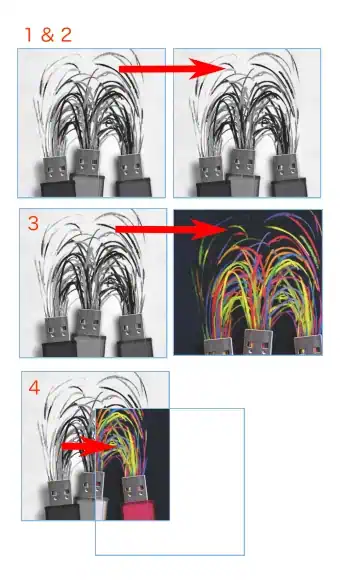 Différentes façons de copier
Accéder aux calques d’images importées
En important dans Scribus des images dans le format ORA (Krita, Gimp), vous pouvez activer ou désactiver l’affichage d’un calque d’une image importée dans Scribus. Cette fonctionnalité est aussi réalisable avec le format TIFF avec calques.
- Préparez l’image source (ici dans le logiciel Krita)
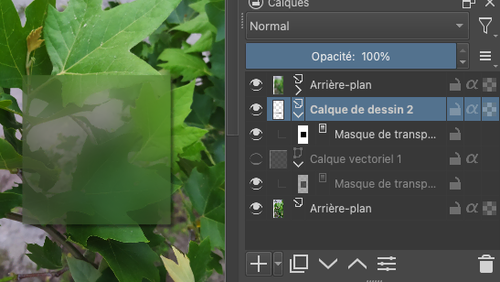
Préparation d’un fichier avec calques dans Krita.
- Importez l’image dans un bloc image ;
- Sélectionnez l’image ;
- Accédez aux propriétés de l’image via le menu contextuel ;
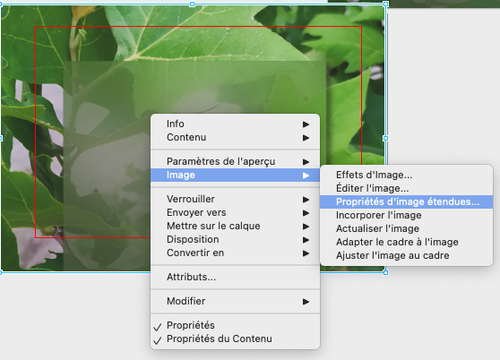
Accéder au calques de l’image depuis Scribus.

Activer ou désactiver les calques de limage depuis Scribus.
Activer ou désactiver les calques de l’image depuis Scribus.
Activez ou désactivez l’affichage des calques selon votre projet. Une même image peut ainsi s’utiliser différemment dans de multiples documents, pages ou emplacements.
Notez que comme le montre la capture d’écran, un groupe de calques dans le logiciel de photomontage correspond à un seul calque dans Scribus. Si vous souhaitez pouvoir activer tous les calques du fichier importé, vous ne devez pas utiliser de groupe de calques.
Les effets et l’accès aux propriétés étendues sont également accessibles depuis le gestionnaire d’images vu plus haut.

Gestionnaire d’images de Scribus, onglet "Outils images".
Champs et signets PDF
Ajouter des signets PDF
Si votre document est destiné à un usage numérique et que vous souhaitez le rendre plus accessible aux personnes en situation de handicap, vous pouvez ajouter des signets de navigation qui s’ajoutent au PDF.
Dans Scribus ouvrez la fenêtre Signet.
Menu contextuel > Options PDF > Signet PDF
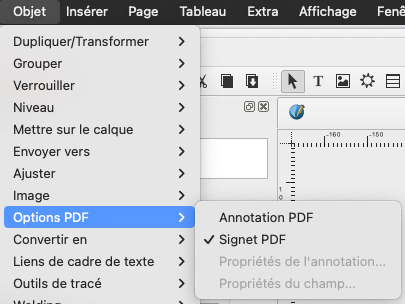
Ajouter des signets PDF.
Sur votre document, sélectionnez les blocs de texte qui doivent apparaitre dans les signets. La première phrase de texte du bloc génère l’intitulé du signet.
Menu contextuel > Options PDF > Signet PDF
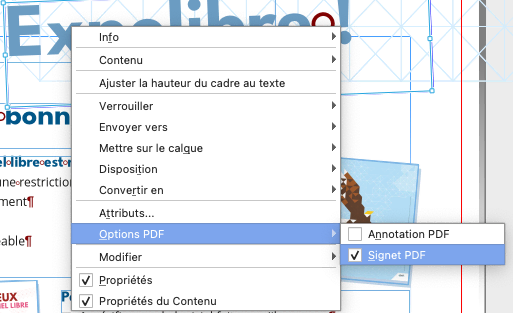
Un titre sélectionné et placé en signet.
Les signets s’empilent dans l’ordre au fur et à mesure de vos enregistrements. Dans la fenêtre Signet, vous pouvez replacer les signets dans l’ordre d’affichage souhaité.
Exemple : Le troisième signet est déplacé en deuxième position.
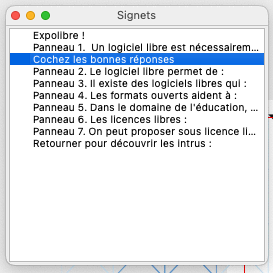
Sélectionner le signet.
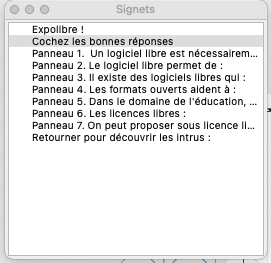
Déplacer le signet.
Lors de l’export du PDF, cochez la case Inclure les signets.
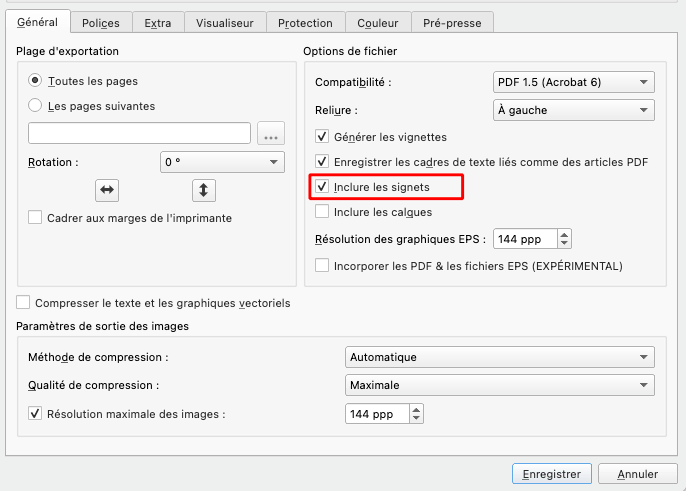
Inclure les signets lors de l’export PDF.
Affichez le volet des signets pour vérifier que ceux-ci sont pris en compte dans le PDF.
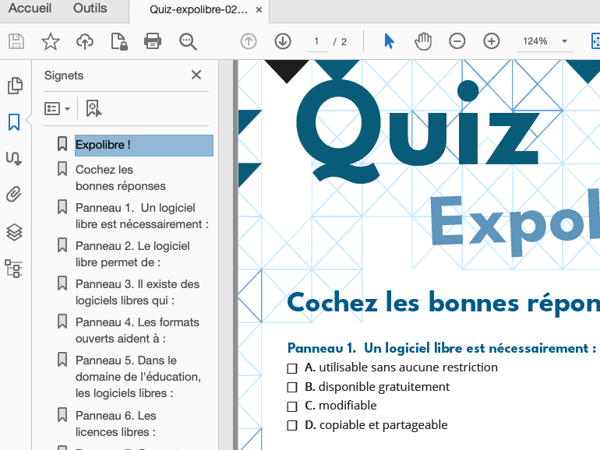
Les signets dans la visionneuse PDF.
Liens internes et URL dans Scribus
Vous pouvez insérer des URL cliquables dans Scribus de deux manières :
En sélectionnant un texte.
En passant par le menu contextuel, allez dans "Option PDF" puis activez les "Annotation PDF".
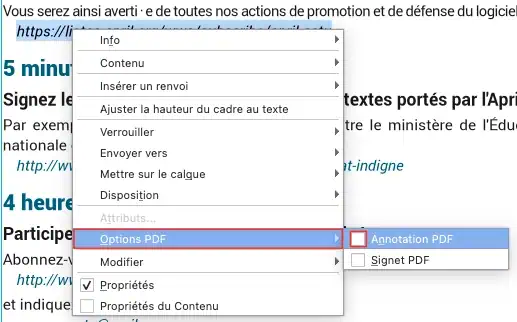
Activer les annotations PDF sur un texte.
Rouvrez une deuxième fois le menu contextuel et cliquez sur "Propriétés de l’annotation.
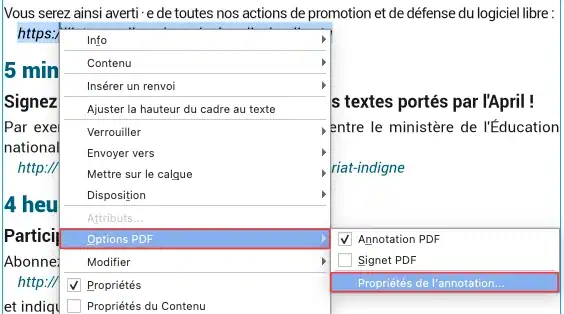
Compléter les annotations PDF sur un texte.
Dans le sélecteur "Type" choisissez "URL", puis collez votre lien dans le champ.
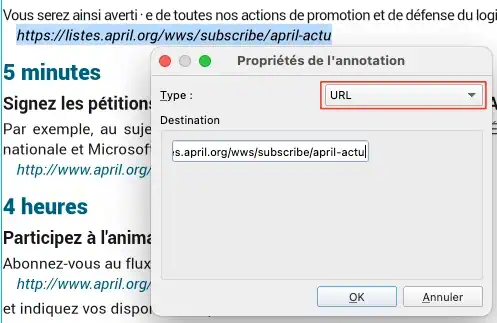
Remplissage de l’URL dans la fenêtre "Propriété de l’annotation".
En superposant un lien sur un objet.
Pour insérer des URL cliquables dans Scribus sur un objet, insérez des liens avec l’outil Lien présent dans le menu.
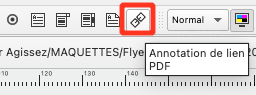
Insérer des liens.
Dessinez le bloc sur le texte concerné et remplissez le champ URL.
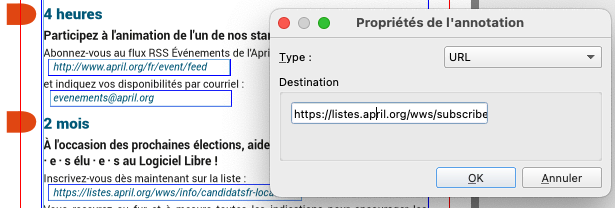
Enregistrer l’URL de chaque lien.
Champs de formulaires PDF
Pour réaliser un PDF avec des champs à remplir, placez des champs au-dessus de l’espace concerné avec Champs de texte PDF.
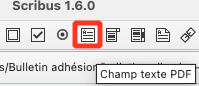
Insérer des champs PDF à remplir
Dessinez le bloc sur le texte concerné et sélectionner selon les informations :
- Bouton,
- Champs de texte,
- Case à cocher,
- Menu déroulant,
- Listes,
- Bouton radio.
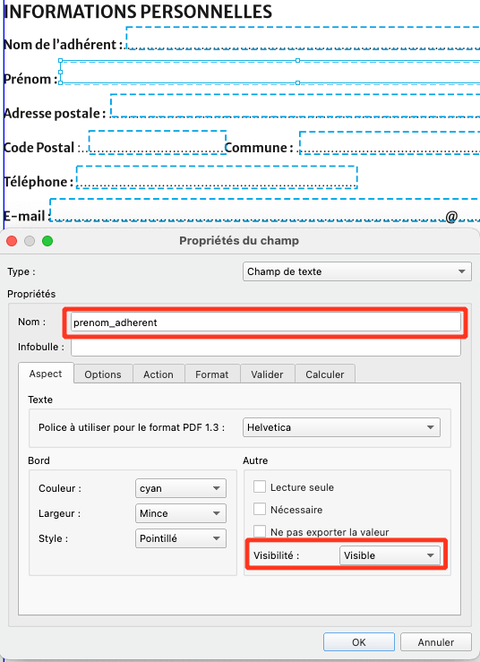
*Formulaire avec des champs superposés.
- Cochez la case Visible pour afficher les champs dans le PDF.
- L’onglet Format permet de sélectionner le type de donnée : texte, chiffres, dates, heures, pourcentage…
- L’onglet Option permet de définir des caractéristiques, comme l’ajout d’un mot de passe, un nombre de lignes ou de caractères…
- Les onglets Valider et Calculer permettent de définir des valeurs à calculer dans les champs.
Couleurs
Les couleurs dans Scribus sont réparties à trois endroits différents.
Pour ajouter des couleurs, ouvrez la fenêtre Couleurs et fonds :
Menu haut > Édition > Couleurs et fonds
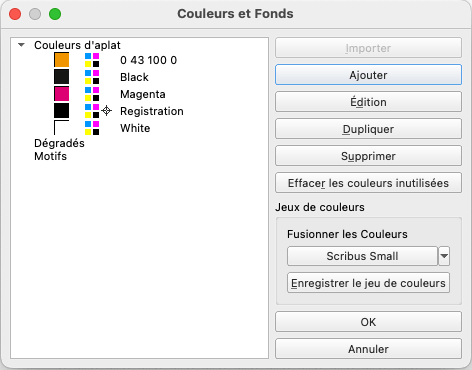
Fenêtre Couleurs et fonds.
Après avoir créé vos couleurs, et même si celle-ci sont bien renseignées dans la fenêtre, n’oubliez pas de valider en cliquant sur le bouton ok. Quitter la fenêtre sans valider supprime vos ajouts !
Pour utiliser une couleur dans un bloc, allez dans l’onglet Couleur de la fenêtre Propriétés (F2).
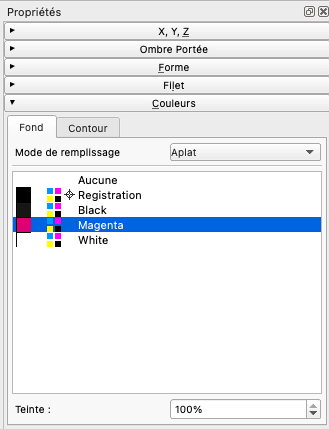
Fonction Couleurs de la fenêtre Propriétés.
Pour utiliser une couleur appliquée à du texte (corps du texte ou surlignage), allez dans l’onglet Couleurs et effets de la fenêtre Propriété du texte (F3) . Ci-dessous, trois exemples de phrases sont colorés ou surlignés dans un même bloc de texte.
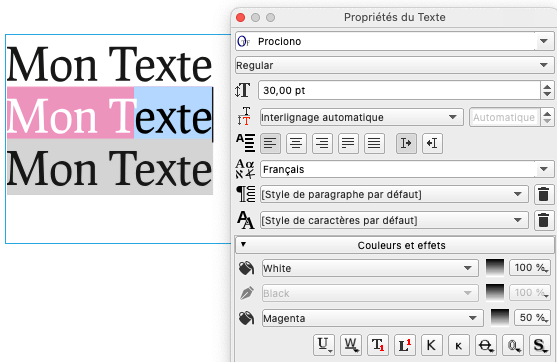
Enrichissement du texte sélectionné.
Dans l’onglet des couleurs, vous pouvez trier l’ordre d’affichage des teintes depuis le menu contextuel (bouton droit de la souris).
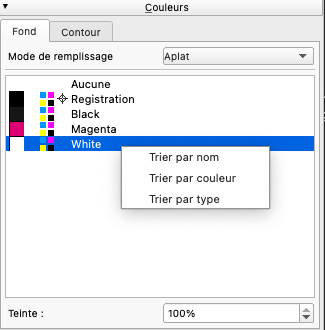
Trier les couleurs.
Récupérer une couleur avec la pipette de Scribus
- Sélectionnez l’outil Pipette à couleurs (Y) situé dans la barre d’outils
- Cliquer à l’endroit souhaité sur un visuel importé dans Scribus
- Si la couleur n’est pas déjà présente parmi vos couleurs, Scribus vous propose de l’ajouter en ouvrant la fenêtre "Couleur introuvable".
- Modifiez éventuellement le nom de la teinte, puis validez pour l’ajouter à votre gamme de nuance.
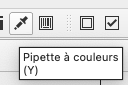
L’outil Pipette de Scribus.
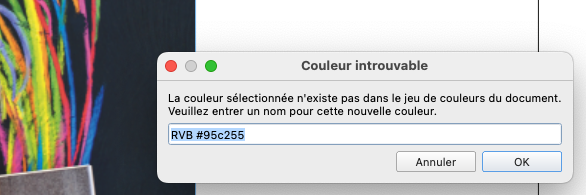
Ajouter une couleur récupérée avec la pipette.
Si une couleur est déjà enregistrée dans votre gamme de couleurs, vous pouvez utiliser la pipette pour reporter cette couleur sur d’autres blocs 1.7.3. Dans les versions inférieures à 1.6.5, la pipette ne fonctionne qu’en mode RVB : si vous cliquez sur une couleur en CMJN, Scribus vous propose une conversion RVB de cette teinte.
Dégradés
Créer un dégradé réutilisable
Cette méthode est recommandée si vous souhaitez utiliser votre dégradé sur plus d’un bloc.
Allez dans le menu
Édition > Couleurs et fonds
Dans la fenêtre affichée, choisissez Dégradé, puis cochez Ajouter
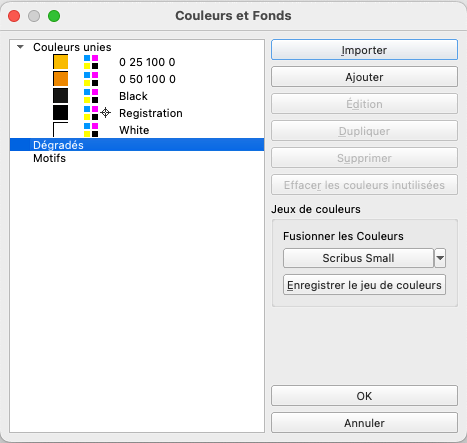
Ajouter un dégradé.
Choisissez la première teinte en sélectionnant un des curseurs bleus.
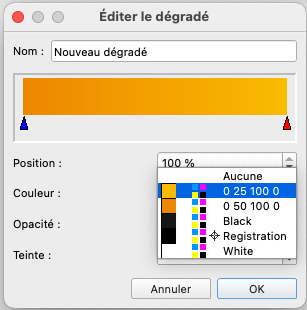
Choisir la première couleur du dégradé.
Choisissez la deuxième teinte
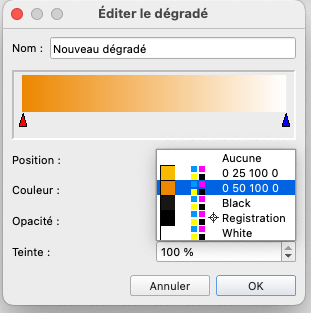
Choisir la première couleur du dégradé.
Vous pouvez ajouter des teintes en cliquant sur la bande couleur.
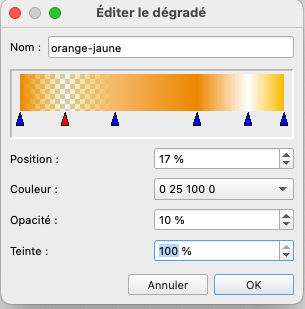
Composer un dégradé de multiples nuances.
Enregistrez et fermez la fenêtre Couleur et fonds.
Sur votre plan de travail, sélectionnez votre forme et sélectionnez votre dégradé dans la section couleur de la fenêtre Propriétés :
Fenêtre {propriété} > mode de remplissage > dégradé.
Sélectionnez le mode de remplissage Solide, et descendez jusqu’à Dégradé.
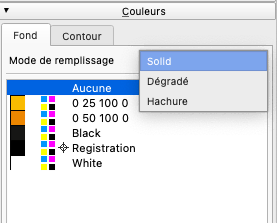
Afficher les dégradés.
Puis cliquer sur Personaliser pour sélectionnez votre dégradé (ici orange-jaune) dans le menu déroulant.
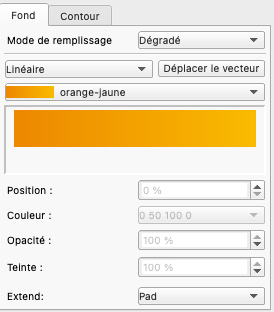
Afficher le dégradé préenregistré.
Pour orienter votre dégradé sur l’objet, cliquez sur déplacer le vecteur, déplacez les points sur l’objet sélectionné ou modifiez les paramètres.
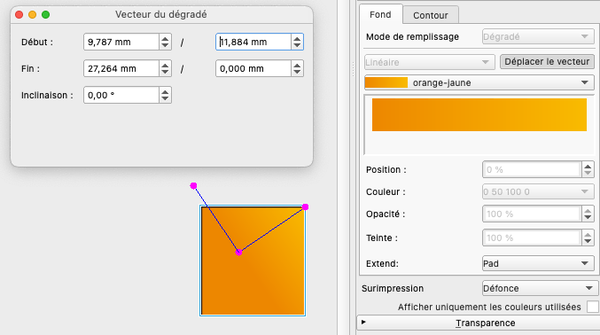
Déplacer le dégradé.
Créer un dégradé ponctuel
Attention, ce dégradé n’est pas réutilisable dans un autre bloc et n’est pas conservé dans la fenêtre de couleur.
- Sélectionnez la forme sur le plan.
- Dans la fenêtre Propriété, sélectionnez :
Fenêtre Propriété > mode de remplissage > dégradé.
- Composez votre dégradé.
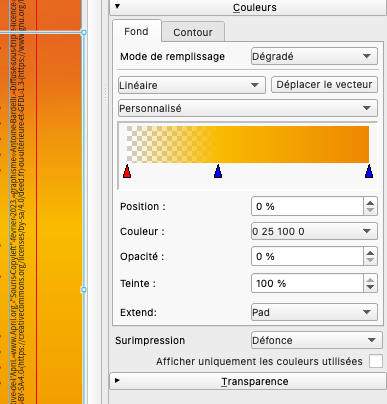
Créer un dégradé ponctuel.
Hachures
Depuis la fenêtre Propriété > Couleurs vous pouvez appliquer des hachures à des aplats en sélectionnant le Mode de remplissage « Hachure ».
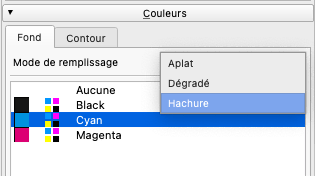
Sélectionner le mode Hachure.
En modifiant les paramètres, cette fonction permet de créer rapidement plusieurs hachures différentes.
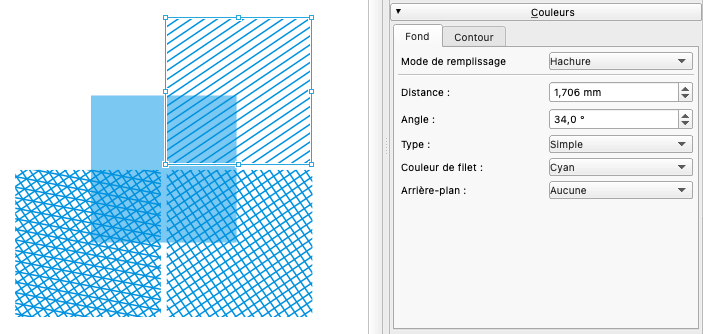
Paramètres des hachures.
Motifs
Si les hachures vous semblent limitées, créez votre propre motif et importez-le dans Scribus. Si celui-ci est conçu en SVG(?)SVGLe format SVG pour "Scalable Vector Graphics" est un format de fichier qui décrit des contenus vectoriels, tels que des formes ou des textes. C'est un format ouvert basé sur le langage XML et est spécifié par le W3C., il sera directement adapté au format d’impression lors de la création du PDF.
L’exemple de motif suivant est réalisé avec le logiciel libre Inkscape (vue dans Inkscape avant l’export au format SVG).
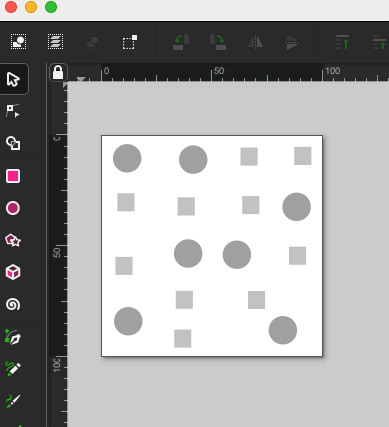
Un motif crée en svg.
Dans Scribus, pour importer le motif, allez dans la fenêtre Couleurs & Fonds et choisir Motif et Charger un fichier :
Édition > Couleurs et fonds > Motifs
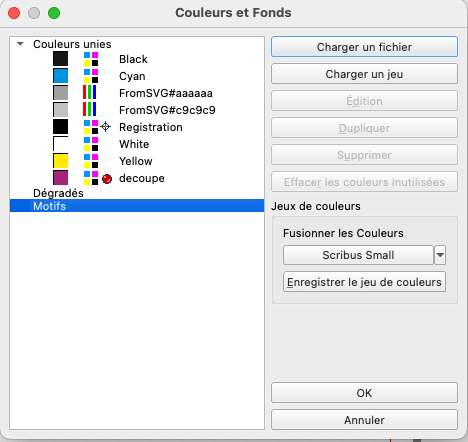
Motifs dans la fenêtre Couleurs et Fonds.
Chargez votre motif et valider.
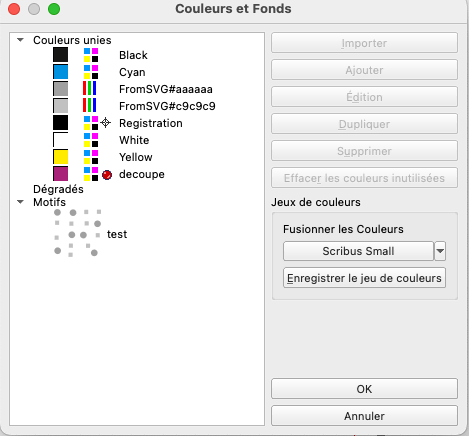
Le motif importé.
Sélectionnez votre bloc sur le plan de travail, puis dans la fenêtre Propriété choisissez le mode de remplissage Motif.
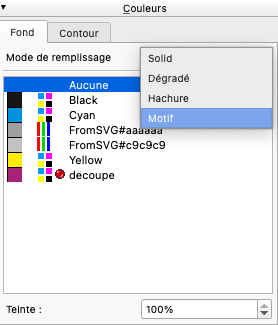
Choisir le mode de remplissage.
Appliquez le motif et réglez son positionnement avec le bouton Propriété.
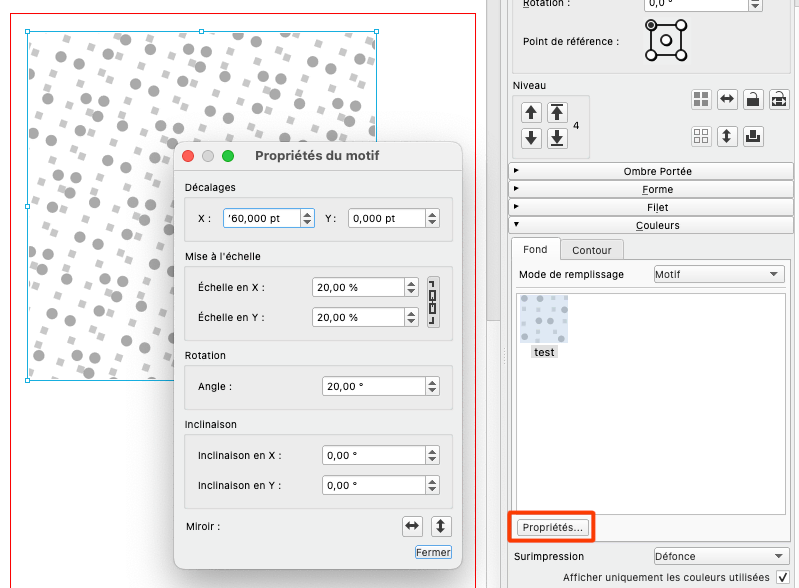
Modifier le placement de votre motif.
Un motif créé en SVG, avec Inkscape par exemple, peut être agrandi. Même si l’affichage apparait pixelisé dans la prévisualisation, il apparait net à l’export PDF.
Prévisualisation du motif agrandi à 500%
Motif agrandi et flou dans la prévisualisation (Scribus 1.5.8).
Export du motif au format PDF 300dpi.

Le même motif imprimé à 300 dpi.
Cercle chromatique
Scribus intègre un cercle chromatique pour vous assister dans le choix des couleurs. Une fois les couleurs choisies avec cet outil, vous pouvez les ajouter directement à votre gamme de teintes.
Menu > Extra > Cercle chromatique
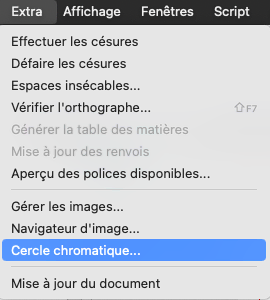
Utiliser le cercle chromatique de Scribus.
Ci-dessous, le cercle chromatique est réglé sur le modèle de couleurs complémentaires.
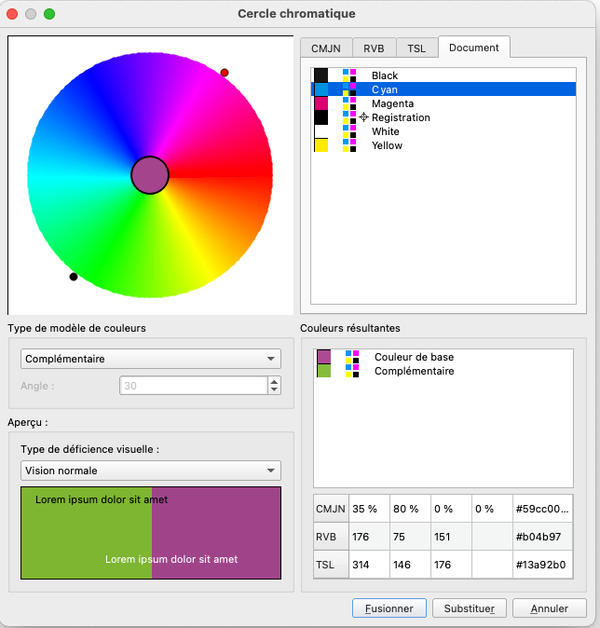
Cercle chromatique avec les indications de couleurs.
Scribus propose différents modèles de couleurs :
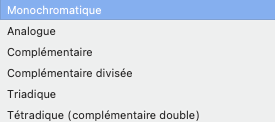
Les différents modèles proposés par Scribus.
Pour ajouter les teintes retenues à votre gamme de couleurs, cliquez sur Fusionner (pour "fusionner" votre sélection avec la gamme de couleurs actuelle). Si vous souhaitez renouveler l’opération plusieurs fois de suite, vous devez à chaque fois renommer les teintes précédentes.
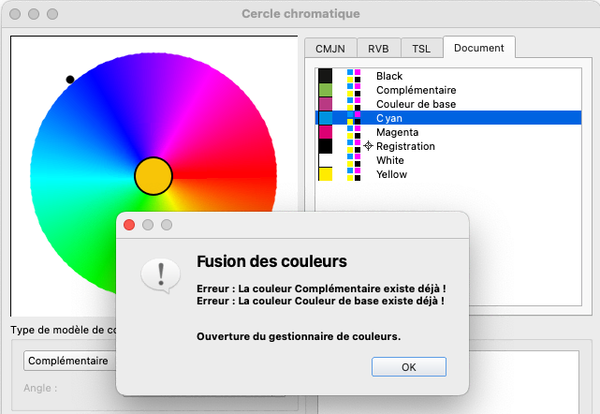
Renommer les couleurs lors de l’ajout à une palette.
Cliquez pour ouvrir le gestionnaire de couleur, et renommez vos teintes précédentes en cliquant sur Édition.

Renommage des couleurs.
Les teintes sont ainsi renommées au fur et à mesure de leurs ajouts comme le montrent ces trois étapes successives.

Ajouts de teintes en quelques étapes.
En dernier lieu et si nécessaire, il est possible de renommer ou supprimer vos teintes avec le gestionnaire de couleur.
Menu > Édition > Couleurs et fonds
Utilisation de nuanciers sous copyright
Scribus étant un logiciel libre distribué sous Licence publique générale GNU, il ne peut embarquer des nuanciers protégés par des droits privés (copyright entre autres). Pour ne citer que le plus connu Pantone®, distribue son système de mélange et ses catalogues de nuanciers sous sa marque.
Dans la pratique, précharger dans le logiciel cette gamme de teintes en particulier n’a pas vraiment d’intérêt !
Si l’on souhaite utiliser une couleur qui correspond à un mélange de couleur qui sera préparé par l’imprimeur, nous avons surtout besoin d’un nuancier Pantone® vendu par cette marque pour choisir la teinte souhaitée. Dans Scribus, nous nous contenterons de nommer notre ton direct du nom de la référence. Pour des raisons pratiques, il est recommandé de choisir une teinte proche pour l’identifier et éviter toute ambiguïté lorsque l’imprimeur ouvrira le fichier. Le plus important est surtout d’indiquer à l’imprimeur quelle est la référence de nuance à utiliser, idéalement à l’étape du devis.
Un nuancier Pantone©.
Enregistrer un jeu de couleurs pour d’autres documents
Si vous souhaitez réutiliser dans d’autres documents les couleurs que vous avez créées avec Scribus, vous pouvez les sauvegarder.
Menu > Édition > Couleurs et fonds >
- Cliquez sur Enregistrer le jeu de couleurs.
- Nommez votre palette de teintes, comme l’exemple « gris-noir ».
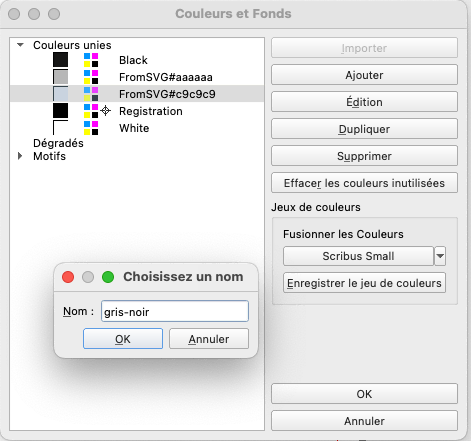
Export d’un jeu de couleurs.
Lorsque vous ouvrez un nouveau document, votre palette de couleurs est maintenant préenregistrée. Sélectionnez cette palette pour l’ajouter à votre document.
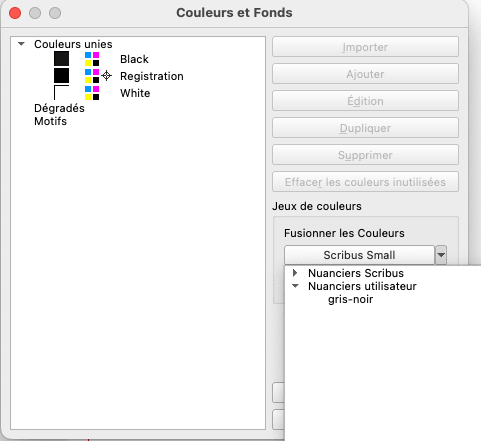
Votre jeu de couleur est enregistré dans Scribus pour d’autres projets.
Gammes de nuances de couleurs
Si vous appréciez de choisir vos couleurs parmi des gammes de nuances, Scribus dispose de plusieurs nuanciers sous licences libres à charger directement depuis la fenêtre Couleurs et Fonds.
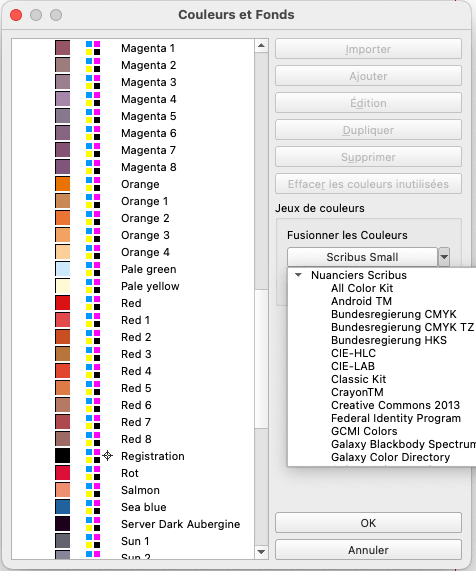
Les nuanciers disponibles dans Scribus.
Importer des couleurs CMJN provenant d’une autre application.
Si vous disposez d’une gamme existante de couleurs CMJN dans un document réalisé avec un logiciel différent, par exemple avec les logiciels propriétaires Illusrator ou Affinity Designer, vous pouvez récupérer votre gamme de teintes en les exportant en PDF.
L’exemple ci-dessous est réalisé entre Affinity Designer et Scribus1.7, mais vous pouvez le réaliser également depuis Illustrator ou Indesign.
Dans le logiciel de départ, votre document doit être en CMJN avec un profil identifié (ici, ISO coated v2 300%).
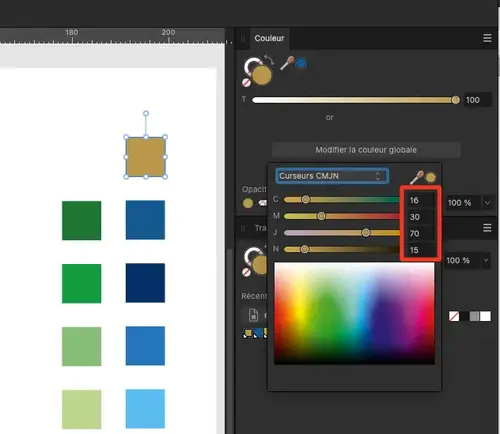
Valeurs initiales d’une teinte dans le logiciel Affinity Designer.
Exportez votre gamme en PDF/X-3 (ou plus), en CMJN en intégrant le profil de couleur.
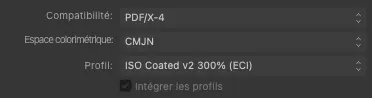
Fenêtre d’export en PDF d’Affinity Designer.
Réglez votre document Scribus en CMJN avec le même profil de couleur dans les préférences du document, puis importez le PDF :
Fichier > Importer > Importer un fichier vectoriel
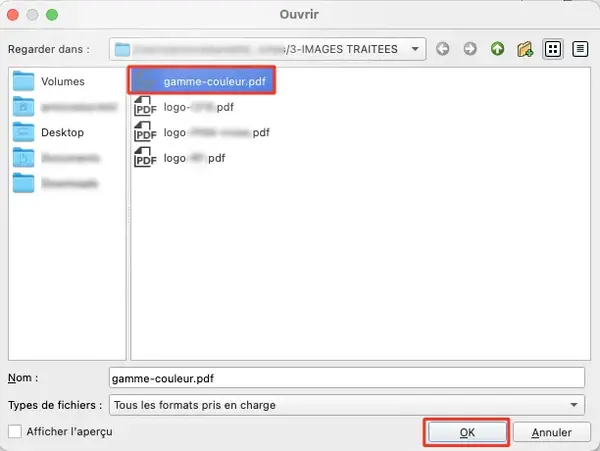
Fenêtre d’import Scribus d’un fichier vectoriel.
Dans Scribus, validez l’importation du PDF.
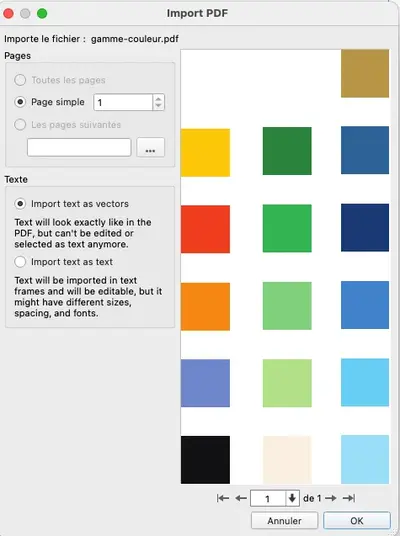
Prévisualisation du fichier PDF avent importation.
Vos couleurs sont désormais en CMJN dans votre document Scribus avec des valeurs identiques, le numéro arbitraire de chaque teinte est à remplacer si vous le souhaitez.
Pour modifier les teintes ou les renommer, allez dans :
Édition > Couleurs et Fonds

La gamme de couleur CMJN importée dans Scribus.
Travailler en CMJN avec Krita et Scribus.
Si vous avez besoin de retrouver des concordances de teinte entre une image importée et des objets dans Scribus, l’image peut être préparée en CMJN dans le logiciel libre Krita.
Si les profils CMJN sont identiques à la fois dans Krita, dans Scribus et lors de l’export, les teintes seront identiques dans le PDF de sortie.
Si le logiciel libre Gimp propose un plug-in "Separate" pour cette manipulation, il ne fait que convertir en CMJN, sans possibilité de régler précisément chaque teinte. Il n’est donc pas possible de travailler sur une couche ou de régler le retrait sous couleur.
Dans Krita :
Votre image doit être dans le gamut CMJN, soit en sélectionnant ce mode lors de la création du document…
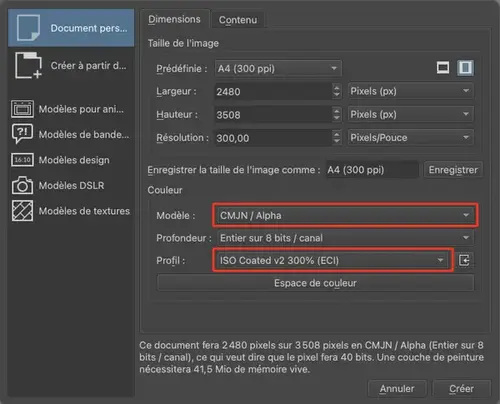
Création d’un document CMJN dans Krita
…soit en le modifiant dans :
Images > Propriétés > Espace de couleur de l’image > Modèle : CMJN, Alpha + votre profil
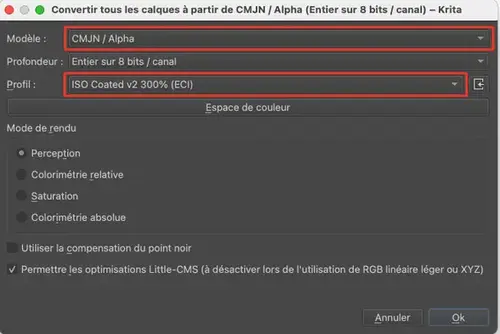
Conversion d’un document en CMJN dans Krita.
Afficher ensuite deux panneaux utiles à notre usage, le "Sélecteur de couleurs particulier" et les "Canaux".
Ouvrir le sélecteur de couleurs particulier :
Menu haut > Paramètre > Panneaux > Sélecteur de couleurs particulier
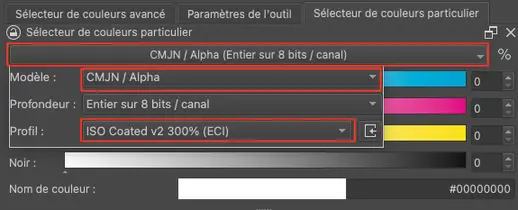
Le sélecteur de couleurs particulier de Krita.
Sélectionner : CMJN + votre profil.
Afficher le panneau "Canaux", qui permet de vérifier chaque couleur dans son canal.
Menu haut > Paramètre > Canaux

Trace de pinceau réalisé en CMJN dans Krita.
Sur chacun des canaux (Cyan, Magenta, Jaune, Noir et Alpha), nous pouvons voir les proportions de valeurs.
Nous pouvons ensuite travailler en CMJN avec différents outils :
– Le sélecteur de couleurs CJMN pour choisir et appliquer des teintes. Pour faciliter la comparaison de teinte avec Scribus, cocher sur le bouton en haut à droite pour afficher les valeurs en pourcentage ;
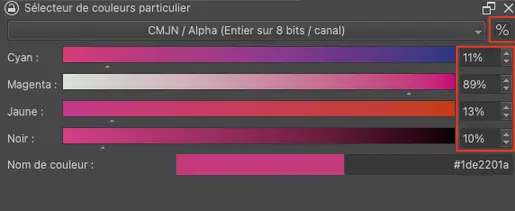
Sélecteur de couleurs particulier, reglé sur CMJN en %.
– La pipette pour sélectionner des valeurs CMJN sur l’image ;
– Des calques ou masque de filtrage pour modifier les valeurs CMJN, tels que :
Les niveaux en CMJN

Ajuster les niveaux en CMJN.
la balance des couleurs

Ajuster les couleurs en CMJN.
Nous sauvegardons au format Krita, puis nous exportons l’image en TIFF, en prenant soin d’enregistrer le profil colorimétrique, et éventuellement la transparence.
Dans un document Scribus (avec votre profil), nous importons l’image. Puis nous reportons les mêmes valeurs CMJN utilisées dans Krita, dans la gamme de couleurs Scribus dans :
Édition > Couleurs et fonds
Nous pouvons désormais travailler avec de teintes de valeurs communes dans les deux logiciels.
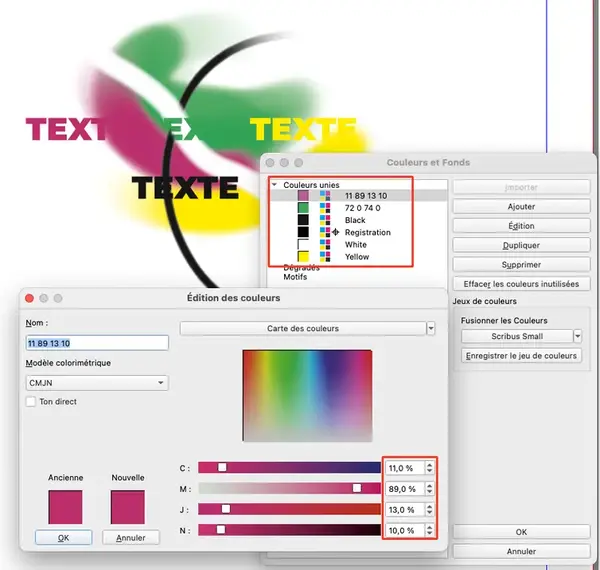
Valeurs identiques de couleur dans l’image et dans les objets Scribus.
Dans Scribus1.7.3, nous pouvons vérifier la bonne répartition des couleurs par couches dans l’Aperçu avant impression :
Fichier > aperçu avant impression > Poscript niveau 3

L’Aperçu avant impression avec du texte et une image importée.
Défonce et surimpression
Une forme en surimpression indique au logiciel de conserver les couleurs sous-jacentes lors de l’impression.
Si un bloc magenta en surimpression est superposé à un bloc cyan, le rendu commun aux deux formes équivaut à deux couleurs superposées, violet foncé avec cet exemple.
Si la forme la plus haute est en « défonce », le logiciel « troue » la forme située en dessous pour la remplacer par la couleur du haut.
Démonstration :
Dans Scribus, pour placer ou vérifier qu’un bloc est en surimpression ou en défonce, sélectionner l’objet et vérifier dans :
Fenêtre propriétés > couleur > Surimpression
Sur cet exemple, le magenta est surimprimé.
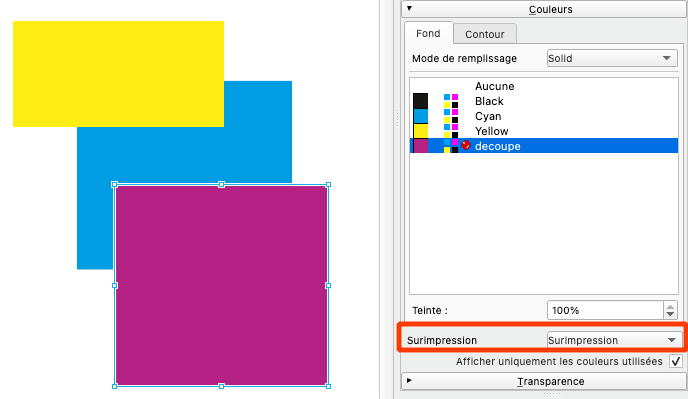
Bloc magenta en surimpression.
Sur cet exemple, le bloc jaune est en défonce (le bleu n’est pas imprimé sous le jaune). C’est le mode des blocs par défaut de Scribus.
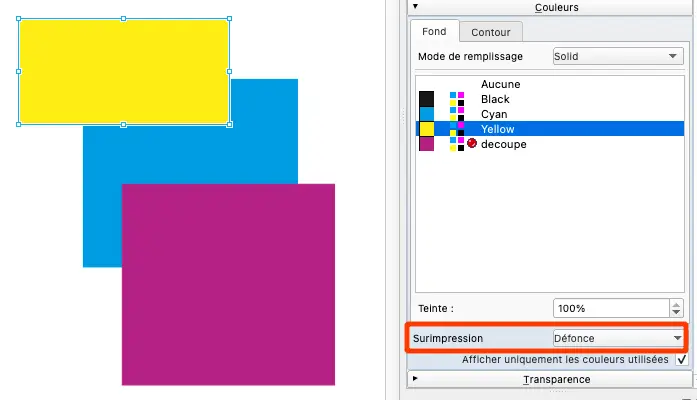
Bloc jaune en défonce.
À l’impression PDF, voici le résultat :

Résultat imprimé du bloc en surimpression et de celui en défonce.
La surimpression à plusieurs objectifs, dont entre autres, de faciliter les calages lors de l’impression en ajoutant de fines superpositions de teintes entre des blocs contiguës. On l’utilise aussi pour créer des formes qui n’impactent pas les formes sous-jacentes (exemple : une forme de découpe). Il est encore possible de l’utiliser dans une optique "créative" ou dans un but économique (exemple : faire une teinte noire avec 2 autres couleurs).
Appliquer la surimpression1.7.3
Dans la version 1.7.3 de Scribus, l’activation de la surimpression pour une teinte se situe dans la boite de dialogue de la couleur concernée.
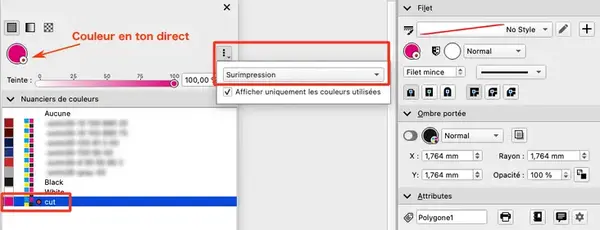
Imprimer une couleur en surimpression (Scribus 1.7.3)
Vérifier la surimpression en amont
Avec le logiciel Ghostscript installé, vous pouvez contrôler les séparations directement depuis Scribus. Pour vérifier que ce logiciel est bien présent sur votre poste, vérifiez dans « À propos de Scribus » :
Menu > Scribus > Àpropos de Scribus > information de build
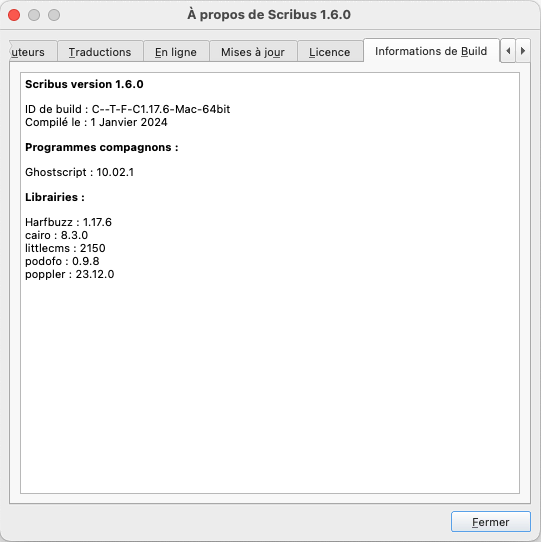
Fenêtre de Build de Scribus avec Ghostscript.
Si Ghostscript est installé, allez à l’aperçu :
Menu > fichier > Aperçu avant impression
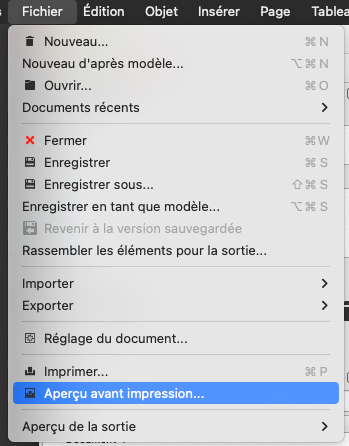
Le menu de l’aperçu est grisé si Ghostscript n’est pas installé.
Dans la fenêtre d’Aperçu avant impression vous pouvez activer ou désactiver la visibilité des quatre couches d’impression.
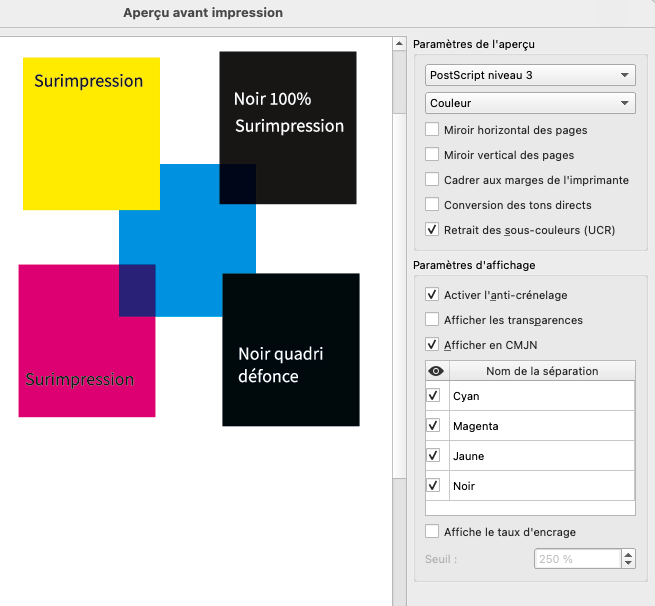
La fenêtre d’Aperçu avant impression.
Le même exemple ci-dessous est montré avec des couches désactivées.
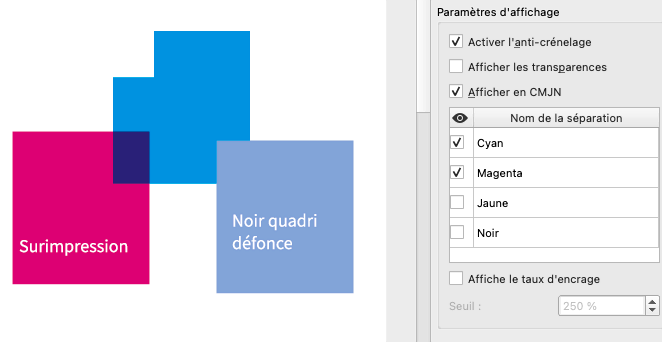
Des exemples de surimpresions et de défonces dans la fenêtre d’aperçu.
Créer une forme de découpe en ton direct avec Scribus
Commencez par ajouter une couleur de « ton direct » dans vos couleurs.
édition > couleur et fonds
Des couleurs de « ton direct » ne seront pas séparées en quadrichromie (CMJN) et correspondent à des « encres » supplémentaires. Elles peuvent comprendre des teintes de gammes Pantone© (dont des teintes fluorescentes, métalliques…) ou des informations supplémentaires à prendre en compte lors de l’impression (formes de découpe, dorures, embossages…). Ici, ce ton direct sert à différencier la découpe des quatre couleurs d’impression.
Choisir une teinte et cocher la case Ton direct.
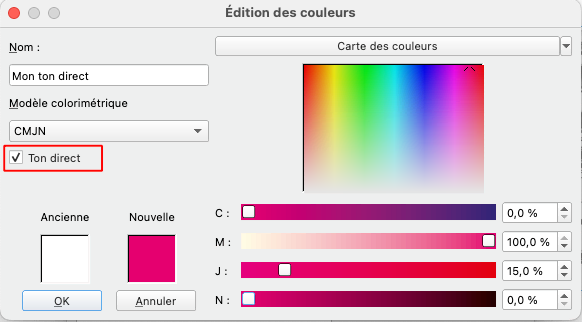
Créer un ton direct dans Scribus.
Placer la forme sur un calque dédié évite de la mélanger au contenu et facilite la vérification en aval. Appliquez la couleur de ton direct à la forme.

Appliquer le ton direct à la forme de découpe.
Vérification de la surimpression
Vous pouvez vérifier la surimpression directement dans Scribus si Gosthscript est présent sur votre poste (voir plus haut). Sinon, voici une autre possibilité.
AcrobatPro© permet de vérifier la surimpression dans votre PDF, mais si vous ne disposez pas de ce logiciel payant sur abonnement, vous pouvez utiliser sa version gratuite Acrobat Reader© qui affiche les calques. (Si vous connaissez un autre lecteur PDF libre GNU/Linux et/ou OSX qui affiche les calques et les couches, je suis preneur !).
Lors de l’export PDF, choisissez la norme PDF/x-4 qui supporte l’affichage des calques.
Vérification dans une visionneuse PDF
Vérifiez avec la visionneuse PDF Acrobat Reader © qui affiche les calques PDF :
- Affichez la fenêtre des calques
- Allez dans :
Affichage > Afficher/masquer > Panneau outils > Calques
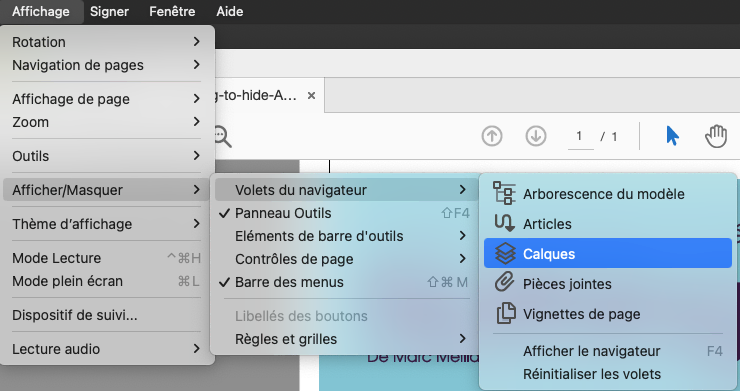
Le menu Affichage d’Acrobat Reader.
Décochez le calque de la forme en surimpression pour vérifiez que la couleur sous-jacente n’est pas défoncée ! Une couleur est « défoncée » lorsqu’elle dévoile le papier (le blanc).
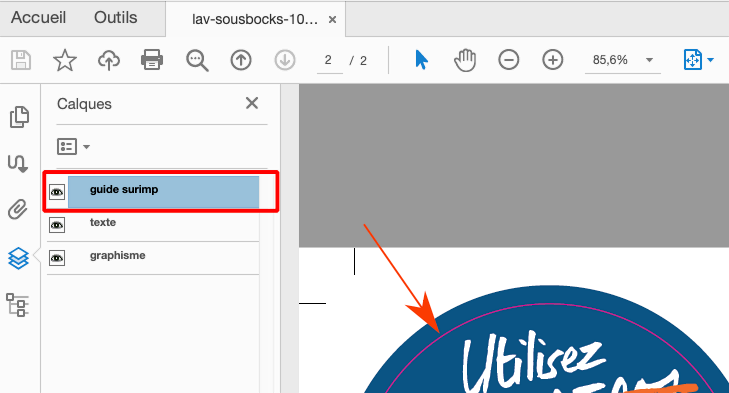
La forme est visible sur le calque.
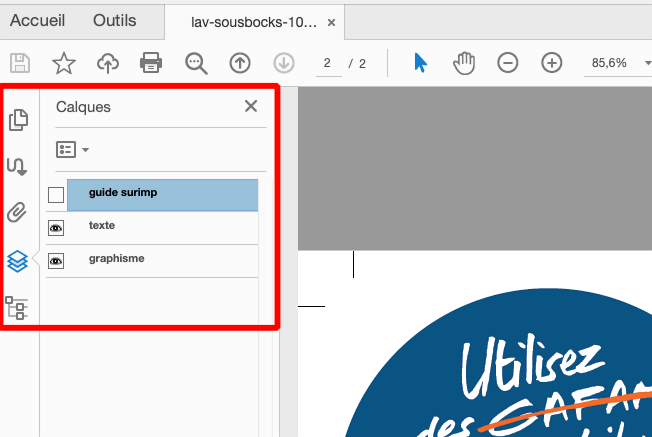
La forme ne défonce pas la couleur en dessous.
Si la couleur sous-jacente à la forme de découpe est affichée, c’est que la surimpression est bien appliquée dans le PDF.
Si à la place du filet se trouve un filet blanc, c’est que la surimpression n’est pas correctement appliquée et que la couleur a « défoncé » la couleur sous-jacente (ici le bleu). Hormis si l’imprimeur intervient sur votre fichier PDF, vous avez de fortes chances que votre document soit imprimé avec un filet rose à la place de la coupe !
Impression en CMJN
Pour une impression chez un imprimeur, vous pouvez choisir un PDF totalement adapté au CMJN, soit la norme PDF/X-1a qui convertit toutes les couleurs du document en CMJN y compris les images importées. Vous pouvez donc dans ce cas conserver un flux de travail totalement RVB, jusqu’à l’import des images dans Scribus.
Soit utiliser la norme PDF/X-4, mais il vous appartient d’importer des visuels déjà en CMJN et de vérifier que les couleurs de Scribus ne sont pas en RVB.
Même si Scribus peut se charger pour vous de convertir les visuels importés de RVB à CMJN, vous n’aurez la possibilité de vérifier véritablement la qualité de cette conversion qu’une fois le document imprimé en main !
Si vous souhaitez une impression de qualité pour vos images, il reste préférable de faire cette conversion de couleurs en amont pour vérifier que celle-ci n’altère pas certaines zones de l’image. Lors de la conversion, les couleurs RVB sont repoussées vers le gamut plus restreint du CMJN (elles sont dites "hors gamut"), et des teintes peuvent ainsi apparaitre plus ternes sur le document imprimé. Si vous disposez d’un écran correctement calibré, vous pourrez ainsi retoucher vos images pour qu’elles soient plus conformes à vos attentes.
Les différentes normes de PDF sont détaillées dans Scribus : maintenez votre curseur sur le bouton PDF pour voir apparaitre la notice.
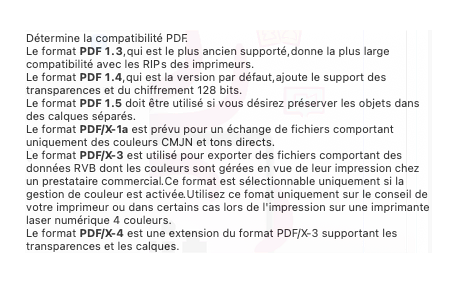
Les recommandations de Scribus pour le choix de format de PDF.
Sélectionner la norme PDF/X-1a
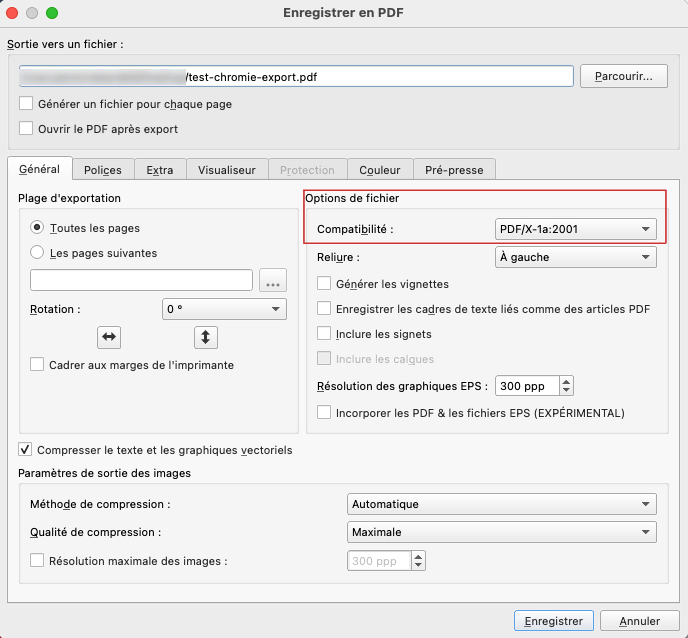
Exporter avec la norme PDF/X-1.
Attention toutefois, cette norme n’accepte pas les transparences appliquées dans Scribus.
Fenêtre Propriétés > Transparence
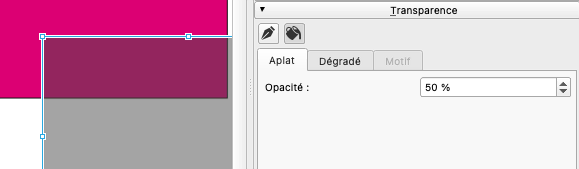
La fonction de transparence appliquée à un bloc.
Pour utiliser cette fonction de transparence de Scribus, vous pouvez utiliser la norme PDF/X-4, qui en plus de supporter la transparence, prend en charge la gestion des couleurs CMJN, RVB, Lab, niveaux de gris ainsi que les couleurs de ton direct.
Cette variété de support au sein du PDF vous impose de vérifier que toutes vos couleurs sont bien en CMJN dans le fichier, y compris pour les fichiers importés, mais aussi de vérifier auprès de votre imprimeur que son RIP supporte cette norme de PDF.
Si ce n’est déjà fait, convertissez toutes vos couleurs Scribus en CMJN. Sur cet exemple, 2 couleurs RVB doivent être converties.
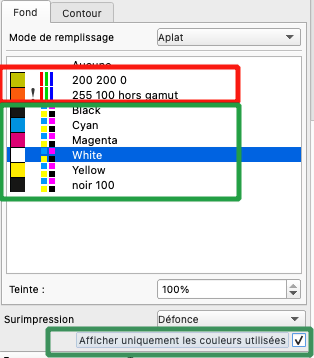
Convertir les couleurs utiles en CMJN.
Convertissez ensuite toutes vos images en CMJN et mettez-les à jour dans Scribus. Vous pouvez utiliser le logiciel libre Krita qui permet cette conversion.
Dans Krita, aller dans :
Menu > Images > Convertir l’espace colorimétrique de l’image
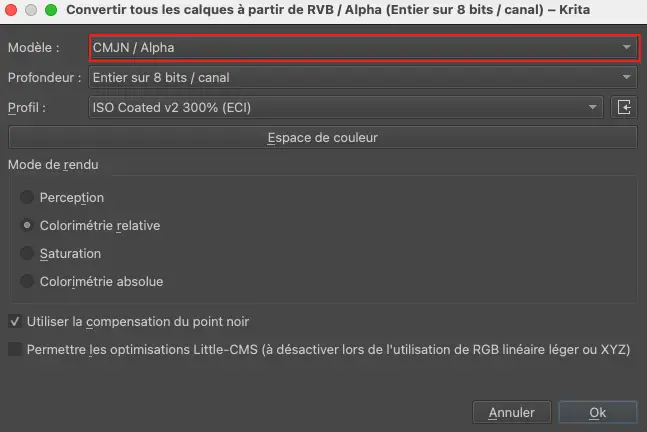
Conversion CMJN avec Krita.
Une fois vos images converties et importées dans Scribus, vous pouvez vérifier qu’elles sont enregistrées avec le profil adéquat dans la fenêtre Gestion des couleurs.
Fenêtre Propriétés de l’image > Gestion des couleurs
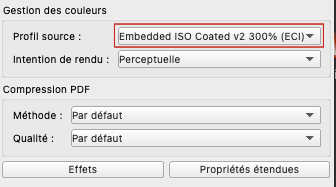
Contrôler le profil des images importées.
Choisir le format d’export norme PDF/X-4.
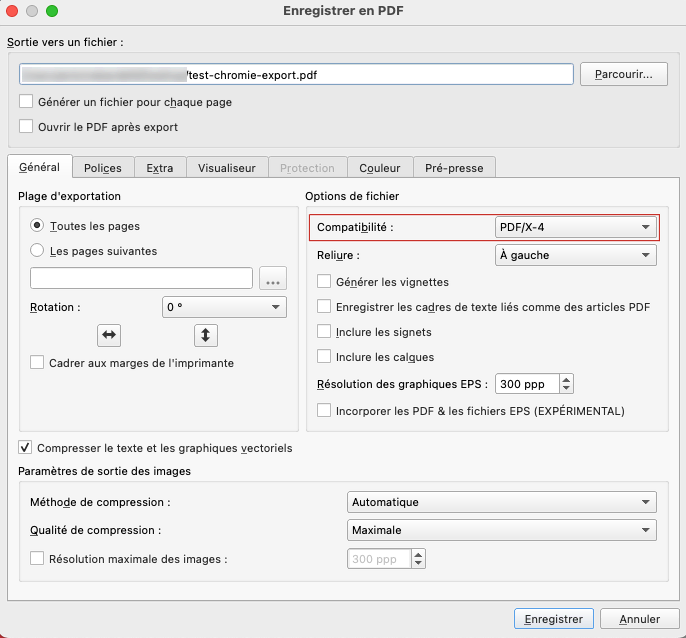
Choix du profil **PDF/X-4.
Paramètres d’export pour un imprimeur au format PDF/X-1a
Suivez les paramètres d’impression suivants pour l’impression d’un PDF HD destiné à un imprimeur.
Choix du format de PDF et définition des images
Privilégiez une impression à 300dpi. Scribus réduit vos images à cette limite maximale si vos images sont trop grandes, mais laisse celles avec une définition moindre à leur taille d’origine.
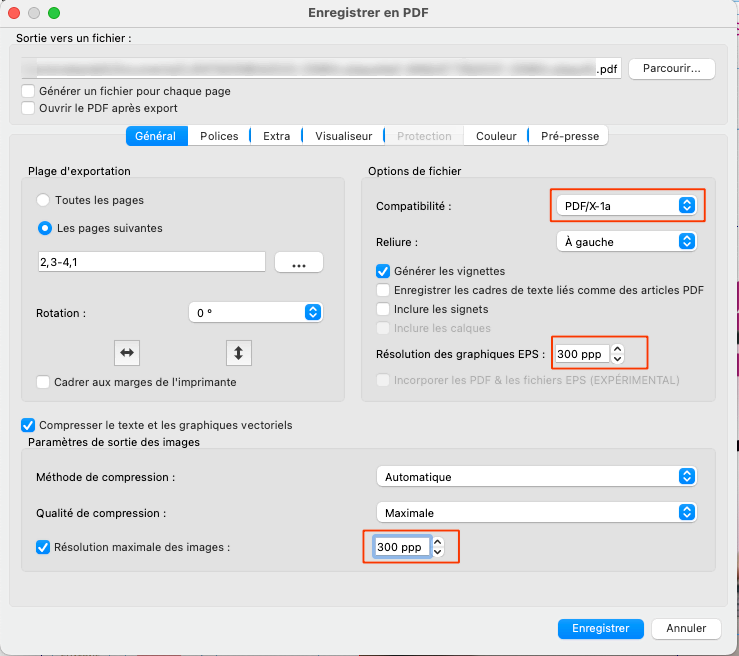
Onglet Générale pour un PDF imprimeur.
Vectorisation des polices.
Conserver des polices encapsulées dans le PDF permet de sélectionner le texte, et éventuellement de permettre à quelqu’un d’autre de modifier le texte. Comme le PDF est uniquement destiné à être imprimé, vous pouvez choisir Vectoriser. Selon le type de support, cette demande peut venir directement de votre imprimeur.
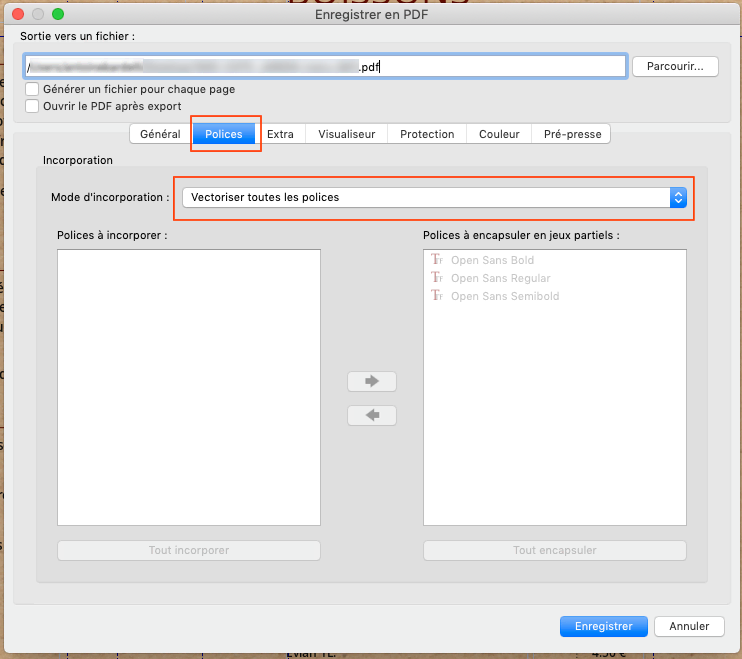
Onglet Police pour un PDF imprimeur.
Type de couleurs d’impression.
L’option Convertir les tons directs en quadrichromie n’est à cocher que si votre document ne contient pas de tons directs importés volontairement, pour une forme de découpe par exemple…
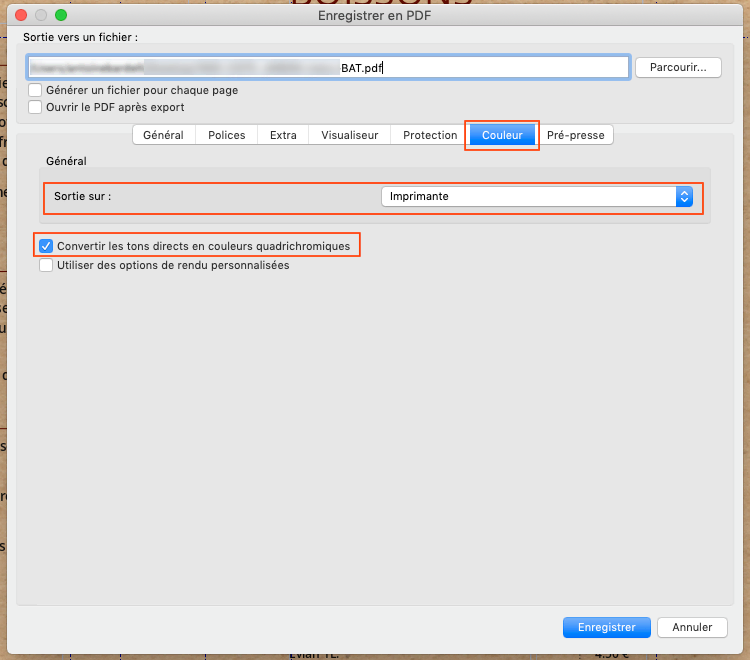
Onglet Couleur pour un PDF imprimeur.
Prépresse
Si des fonds perdus sont paramétrés pour votre document, vous pouvez les appliquer ici. Si vous les avez oubliés, c’est le moment de les rajouter.
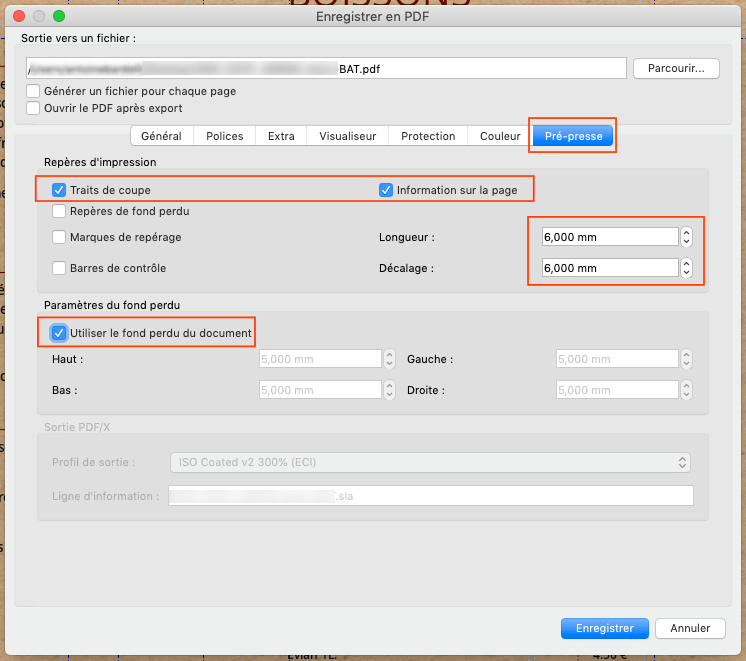
Onglet Pré-presse pour un PDF imprimeur.
Paramètres d’export pour une utilisation numérique
Pour exporter un PDF destiné à une utilisation numérique, choisissez le format d’export PDF 1.5 ou PDF 1.6.
Choisissez des résolutions de 96 ppp pour créer un PDF léger, 72 ppp si vous souhaitez encore plus léger ou 144 ppp si vous souhaitez une meilleure qualité de rendu.
Choisissez le mode de compression, mais vous pouvez aussi laisser Scribus décider pour vous.
Selon ce que vous souhaitez conserver dans votre PDF, cochez les cases du menu Reliure.
- les vignettes génèrent une miniature de chaque page, visible et sélectionnable dans la liseuse PDF.
- Les blocs de texte liés permettent un suivi cohérent du texte tout au long du document. Cette méthode de déroulé du texte est particulièrement utile aux personnes en situation de handicap. Les blocs textes doivent être reliés du début à la fin.
- Les signets sont embarqués dans le PDF s’ils sont incorporés à votre fichier comme expliqué plus haut dans cet article.
- Les calques peuvent êtres utiles à l’accessibilité pour séparer le contenu texte utile aux lecteurs.trices, de ce qui relève du décor ou de l’illustration sans bénéfices sémantiques.
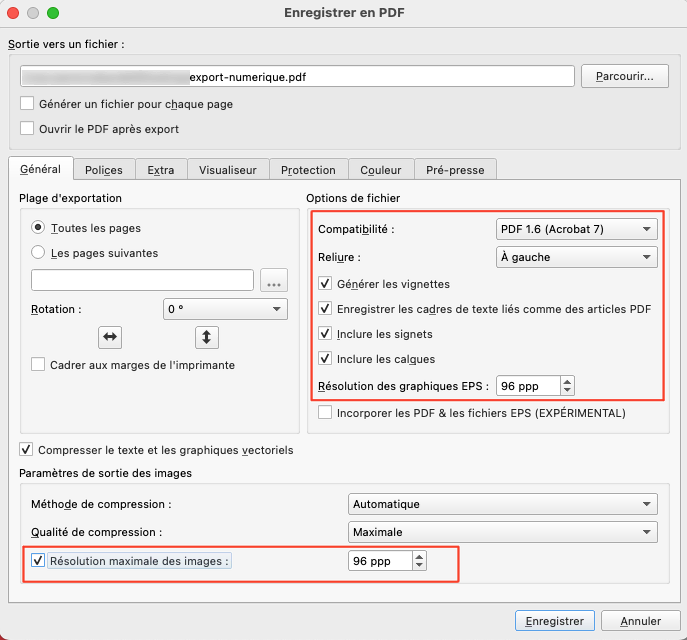
Onglet Générale pour un PDF numérique.
Tout encapsuler les polices dans votre PDF. Le texte reste ainsi sélectionnable et indexable par les moteurs de recherches.
Tout incorporer embarque les polices au complet dans le PDF, et accessoirement, augmente le poids du PDF ! Cette fonction ne présente un intérêt que si le fichier PDF est susceptible d’être modifié ultérieurement.
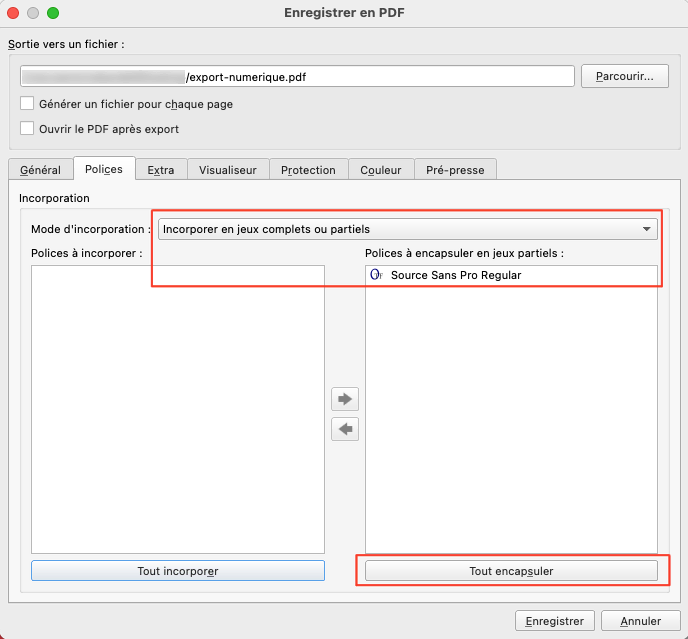
Onglet Polices pour un PDF numérique.
Sélectionnez le type de sortie Écran/web.
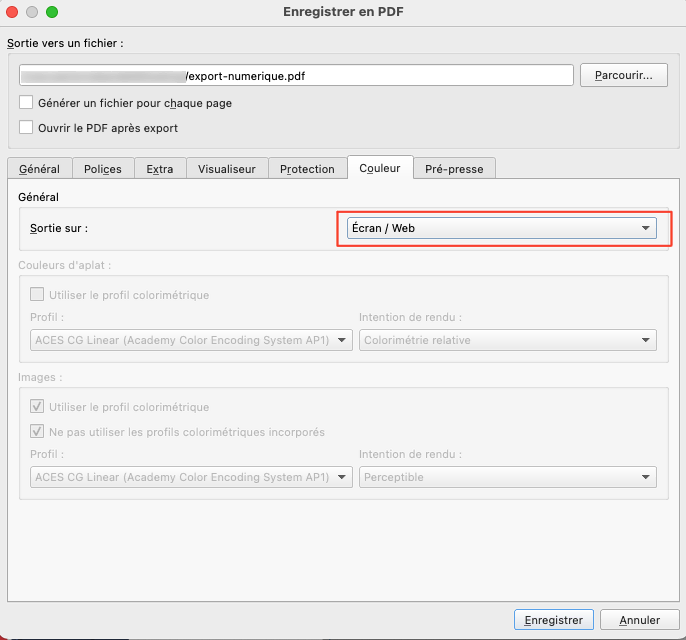
Onglet Couleur pour un PDF numérique.
Décochez tous les repères et informations d’impression et placez les fonds perdus à 0, puis exportez le PDF.
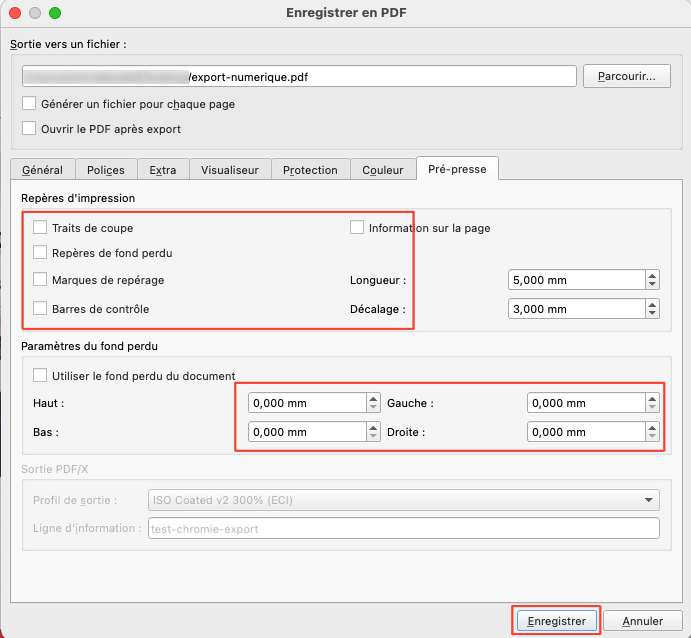
Onglet Prépresse pour un PDF numérique.
Exporter une page sous forme d’image
Allez dans :
Menu haut > Fichier > Exporter une image
Sélectionnez les Options
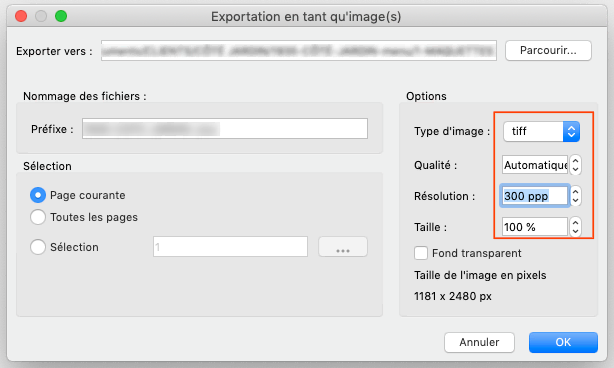
Fenêtre d’export en images.
Le format de fichier Scribus (SLA)
Le format de fichiers de Scribus étant en XML, il est possible de réaliser des manipulations directement dans le code. Réenregistrez votre fichier Scribus SLA en XML avec un éditeur de texte pour bénéficier de la coloration syntaxique. Si votre éditeur ne reconnait pas le format SLA, il suffit de renommer "votre_fichier.sla" en "votre_fichier.xml".
Quelques exemples d’usages cités plus haut :
- Recherche dans l’ensemble du document
- Modifier tous les filets d’un tableau en même temps
- Appliquer des marges internes à toutes les cellules d’un tableau
Ouvrir une version plus récente de fichier :
Si vous tentez d’ouvrir un fichier SLA plus récent que votre version de Scribus, il y a de grandes chances pour que celui-ci refuse de l’ouvrir. Vous pouvez bien entendu installer une version du logiciel plus récent, mais entre deux versions proches il est parfois plus simple et plus rapide de modifier la version de Scribus indiquée dans le fichier. Avant toute modification, sauvegardez votre fichier d’origine, la manipulation ne fonctionne pas forcément entre les versions les plus éloignées.
Ouvrez le fichier source et modifiez le numéro de version dans l’entête, puis réenregistrez.

Entête du code source d’un fichier SLA affichant le numéro de version de Scribus.
Pour toute question ou discussion concernant cet article, merci d’utiliser le formulaire ci-dessous.